
Een examen dat toetst in welke mate studenten bepaalde pc-applicaties beheersen kan je standaard niet uitvoeren met Lock-down browser. De reden is eenvoudig; de browser laat niet toe dat studenten deze applicaties openen. De implicatie is dus dat studenten deze toets/opdracht moeten uitvoeren in een ‘gewone’ browser waar ze dus ook hulpbronnen kunnen inschakelen. Klinkt scary?
Toch zijn er een aantal mogelijkheden om dit digitaal te toetsen op een betrouwbare manier. Berg dus je digitale ambities niet onmiddellijk op maar neem even de tijd om onderstaande werkwijze te overwegen. Deze werkwijze is gebaseerd op Howest-initiatieven bij docenten, overleg op de dienst onderwijsontwikkeling en aftoetsing bij de andere Vlaamse hogescholen (werkgroep Blended Leren).
(1) Werk met een kortere, maar realistische tijdslimiet.
Een kortere tijdslimiet maakt het moeilijker voor de studenten om alles nog op te zoeken. OK, soms kunnen ze nog wat details gaan opzoeken maar iemand die de materie niet beheerst zal niet in staat zijn om in deze korte tijdspanne ALLES op te zoeken. “Gericht zoeken” vereist namelijk ook veel voorkennis.
Je kan zowel aan opdrachten als aan toetsen een tijdslimiet hangen.
- Voor opdrachten werk je met een start- en einddatum. Meer informatie via deze handleiding
- Voor toetsen kan je een tijdslimiet instellen, naast de start- en de einddatum. Meer informatie via deze handleiding.
Opgelet, denk ook aan de faciliteitsstudenten met recht op extra examentijd! Voordien werd deze extra tijd inclusief aan alle studenten gegeven. Gezien het belang van een strakke timing, is dit nu niet het geval, maar dient dit wel nog afzonderlijk toegekend te worden aan specifieke faciliteitsstudenten binnen je opleidingsonderdeel. Hoe je de tijd van individuele studenten aanpast in een toets, lees je hier. Voor opdrachten maak je best een aparte sectie aan met faciliteitsstudenten. Voor deze sectie kan je dan de eindtijd anders instellen.
(2) Werk met diverse versies.
Werk met diverse opdracht- of toetsversies en verdeel deze ad-random over de studenten. Je hebt opnieuw diverse mogelijkheden om dat te doen.
Toetsgroepen in de klassieke toetsen. Via toetsgroepen kan je in Leho ad-random een x-tal vragen laten selecteren per student. Maak dus diverse opgaven aan in een toetsdatabank en laat Leho zelf een paar opgaven selecteren via de toetsgroepen. Meer informatie over toets en de toetsopties vind je hier.
Secties. Verdeel studenten over secties en maak diverse opdrachten/toetsen aan per sectie. Hou de titel van de opdracht/toets neutraal. Als docent zie je aan welke sectie de opdracht/toets is toegekend maar studenten zien dit niet.
Hieronder vind je een printscreen van een docent zijn Leho. Je ziet dat de toets toegekend is aan ‘groep A’.
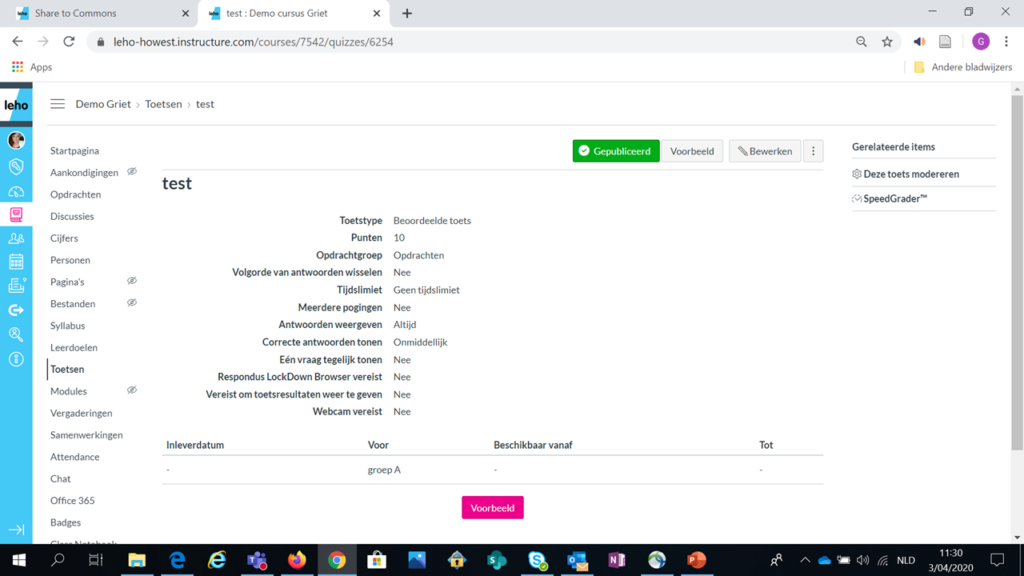
Echter, de student ziet dit niet. Onderstaande printscreen toont je de studentview.

Deze view is identiek bij opdrachten. Studenten zien dus niet welke versie ze hebben MITS:
- ‘Personen’ in de cursusnavigatie niet zichtbaar is voor studenten. Meer informatie over het onzichtbaar zetten van functies in je cursusnavigatie vind je hier.
- De titel van de toets/opdracht neutraal is en niet verwijst naar de groep waarin ze zitten.
Meer informatie over het toekennen van studenten aan secties vind je hier.
Deze ad-random factor samen met de tijdslimiet maakt het moeilijker om gerichte hulpbronnen te zoeken.
(3) Monitor – controleer
De automatische proctoring valt weg doordat je geen gebruik kan maken van de respondus-technologie. Echter, je kan zelf wel een aantal zaken doen. Dit zijn een paar mogelijkheden, het is uiteraard niet de bedoeling dat je dit allemaal doet, je kan eerder iets kiezen dat bij je past.
3.1 Peil naar inzicht via een LDB-respondus kennistoets: het exit-ticket
Na de toepassingsopdracht/toets kan je studenten gerust nog doorsturen naar een gesloten kennistoets die peilt naar het inzicht in de handelingen. Voor deze vragen is er dan geen pc-applicatie nodig maar deze vragen peilen dan vooral naar het inzicht van studenten in gelijkaardige scenario’s. Je bereidt deze scenario’s dus voor aan de hand van ‘WAT ALS….vragen’ met verduidelijkende screenshots. Doel van deze toets is dan vooral: kan de student ook de onderliggende redeneringen benoemen en juist interpreteren? In deze toets is er wel automatische proctoring dus dit dient als een check of de student de vorige oefening zelfstandig heeft gemaakt. Meer informatie over het aanmaken van een toets met LDB vind je hier.
3.2 Bevraag studenten hun inzicht in een digitaal mondeling examen.
Na de toepassingsopdracht/toets kan je studenten gerust nog uitnodigen voor een virtuele live sessie. Via de afsprakengroepen in Leho kunnen studenten zich registreren voor zo’n moment. Jij kan dit organiseren in Teams Meet of in de vergadertool. Laat studenten hun webcam én scherm delen wanneer ze antwoorden geven. Meer informatie over virtuele ruimtes vind je hier.
Een aantal voorbeeld-verdiepende vragen die je dan kan stellen.
- Pas (dit) aan in (dat)
- Toon mij/leg uit hoe je tot (dit) gekomen bent
- Kan je (dit) nog eens opnieuw doen?
- Welke formule/… zit er achter (die cel)?
- Welke principes heb je gebruikt om (dit) te ontwerpen?
- Op welke ander manier had je (dit) nog kunnen doen/ tot hetzelfde resultaat kunnen komen?
- Hoe interpreteer je/leg je de uitkomst van (die actie) uit?
- Als je (dit) wijzigt, wat zijn dan de mogelijke gevolgen?
- Welk theoretisch kader kan je met (deze actie/dit resultaat/…) verbinden? Licht eens toe?
Belangrijk
Zoals met alles in afstandsleren, wees expliciet naar studenten. Licht bovenstaande keuzes toe aan hen. Geef aan dat je zal werken met ad-random versies, verduidelijk dat de toegekende tijd te kort is om alles op te zoeken, wees transparant in hoe de twee evaluatiemomenten (bv. toets zonder LDB en mondeling examen) samen het punt vormen.