Docent Dieter Van Houtte van de opleiding Bedrijfsmanagement en Accounting Administration deelde met ons zijn timesaver voor de verbetering van Excel-oefeningen.
“Er was heel wat te doen rond Excel cijferoefeningen in Canvas. De lockdownbrowser laat dit niet toe. Anderzijds is het spijtig als je alles op papier op de campus zou doen aangezien je dan veel verbeterwerk enz hebt en Canvas daar nu juist een grote hulp bij kan zijn. Hieronder heb ik een win-win situatie uitgewerkt voor cijferoefeningen: Studenten krijgen een opdracht op papier (dat werkt ook gemakkelijker), lossen oefeningen op papier op, maar moeten cijfers ingeven via ‘toetsen’ onder lockdown browser. Mits voldoende kleine vragen en een opbouw in de moeilijkheid van de vragen, kan je hier dan een Canvas invuloefening rond maken. Als docent kan je zelf foutmarges instellen. Het verbeterwerk wordt dan eigenlijk gereduceerd tot hier en daar een vraag controleren.”
In onderstaand filmpje geeft Dieter verdere uitleg.
In deze infofiche wordt verduidelijkt hoe je OneNote kan gebruiken als stagetool voor lectoren en studenten. Er wordt gekeken wat het precies is, hoe het werkt en wat de voor- en nadelen zijn. Ten slotte wordt ook het opzet bekeken om OneNote als stagetool te hanteren en maak je gebruik van de plug-in OneNote Class Notebook.
Schermopname met uitleg rond OneNote Classnotebook als stagetool.
Bekijk hier de toelichting van Class Notebook via een schermopname en/of lees de informatie in de infofiche hieronder.
Sinds november 2020 is een nieuwe tool gekoppeld aan Canvas
namelijk Portfolium. Aan de hand van deze tool kunnen studenten hun opdrachten
en werken centraliseren, en later ook gaan presenteren aan toekomstige
werkgevers of stageplaatsen.
Mogelijkheden
Enkele mogelijkheden van de tool staan hieronder
opgelijst.
De tool is geïntegreerd in Canvas. Opdrachten en taken vanuit Canvas kunnen dus rechtstreeks in het portfolio worden toegevoegd.
Een pluspunt is dat een student ook na afstuderen een beroep kan doen op zijn portfolio via export of permanente toegankelijkheid. Het portfolio is gekoppeld aan de leeromgeving, maar staat daar ook los van en blijft beschikbaar.
Een student kan aan externen toegang verlenen tot zijn portfolio (of een deel daarvan).
Een student kan zijn portfolio linken aan andere professionele netwerken bv. LinkedIn.
Portfolium laat toe om een diversiteit aan opdrachten bv. documenten, audio-visuele werkstukken, fotoreportages mooi weer te geven én om een combinatie van werkstukken in één opdracht te integreren.
Hoe een portfolio-profiel aanmaken?
Hieronder wordt geschetst hoe je een profiel kan aanmaken op
Portfolium, taken kan uploaden en hoe je jouw profiel aan Canvas kan linken.
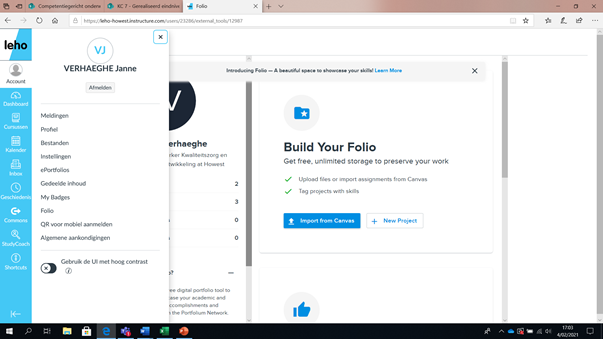
Stap 1: ga naar Leho – instellingen – folio en klik op jouw naam. Nu word je doorverwezen naar de tool.
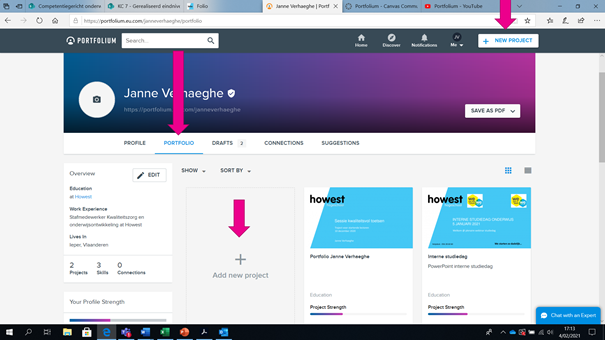
Stap 2: Voeg eventuele opdrachten/ taken toe.
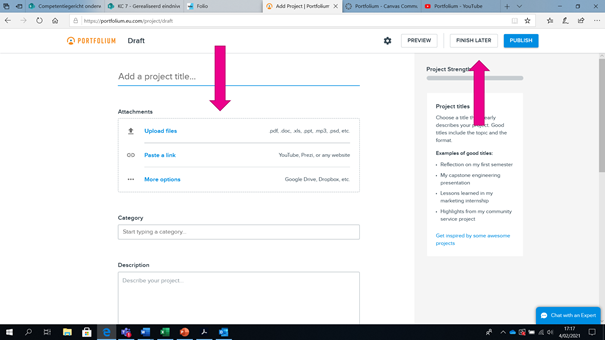
Klik op ‘add new project’ om eender welke taak toe te voegen. Aan de taak
kunnen ook tags, een beschrijving of categorieën worden toegevoegd.
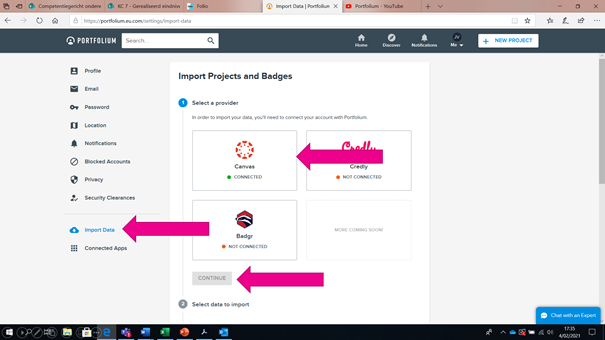
Stap 3: Connecteer je profiel aan Canvas. Ga naar ‘me’ – ‘settings’. Klik op ‘import data’. Nu kan je jouw profiel verbinden aan Canvas. Wanneer je doorklikt, kan je kiezen welke taken je vanuit Leho uploadt op jouw profiel.
Wordt vervolgd…
Momenteel experimenteert de
werkgroep ‘portfolio’ met de mogelijkheden van de tool. Binnenkort zal een
leerpad met tutorials gelanceerd worden zodat jullie de mogelijkheden en
eventuele beperkingen van de tool op een gestructureerde manier kunnen ontdekken.
Maar niets houdt jullie tegen om zelf op ontdekking te gaan!
Vak Mediarecht en Deontologie uit de opleiding Journalistiek
Een mondeling examen op afstand afnemen kan even vlot verlopen als the real deal. Toch komt er wat extra voorbereiding bij kijken. Voor het vak Mediarecht en Deontologie in de opleiding Journalistiek werd door de coronacrisis het klassieke mondelinge examen met succes online afgenomen. Het plan van aanpak lees je hieronder. Voor de algemene tips rond een mondeling examen op afstand, kan je deze blogpost raadplegen.
Stap 1: Brief de studenten
In de laatste les kregen de studenten een voorbeeldexamen en praktische info voor het online examen mee. Heb je geen laatste les meer? Zorg dan voor heldere instructies via een aankondiging in Leho (zie verder).
Het kader kwaliteitsvol toetsen schetst het Howestbrede toetsbeleid. Het geeft de concrete verwachtingen weer en geeft handvatten voor de implementatie in de opleidingen.
Waarom belangrijk?
“Wat moeten we kennen en kunnen?” Het is de eerste vraag die op menig studententong ligt. De manier van toetsen stuurt het leerproces van studenten. Wil je bijvoorbeeld studenten brengen tot toepassing dan is het noodzakelijk dat je deze toepassing evalueert en je niet beperkt tot kennis/inzicht.
Hoe?
Onderstaande afspeellijst legt het kader kwaliteitsvol toetsen en de onderliggende principes uit. Het biedt een inleiding om je eigen onderwijspraktijk te optimaliseren.
Anderstalige collega’s kan je eventueel doorverwijzen naar de Engelstalige versie van dit samenvattend filmpje: Click here to watch a summary video in English.
Meer weten?
Na deze algemene inleiding kan je je eigen onderwijspraktijk van naderbij onder de loep nemen en jezelf verder verdiepen in specifieke topics.
Vul de toetsscan voor docenten of de toetsscan voor opleidingen in. Deze zijn opgenomen in de cursus onderwijsprofessionalisering van dienst Onderwijs op Leho. Wanneer je nog niet eerder voor deze cursus was ingeschreven, word je gevraagd dit eerst te doen.
Lees de verschillende blogtips onder de tag “Kwaliteitsvol toetsen”. Scrol door de tips en lees deze die voor jou relevant zijn of waarrond je op dit moment concrete vragen hebt.
Het volledige kader kwaliteitsvol toetsen kan je hier nalezen.
Waaraan moet je denken bij het organiseren van je mondeling examen op afstand? We zetten alles voor jullie op een rijtje.
Stel een kwaliteitsvol mondeling examen op
Ook al verloopt je mondeling examen nu van op afstand, toch blijven de tips uit deze blogpost onverminderd gelden en zijn de meeste tips ook rechtstreeks toepasbaar. Aangepaste werkwijzes of extra aandachtspunten lichten we hieronder toe.
Geef in de tijdssloten nog eens de info rond hoe de gesprekken zullen verlopen. Via welke tool? Worden ze opgebeld of moeten ze zelf inloggen? Eventueel al een link naar de vergaderruimte. Zie ook volgend onderdeel.
Reken in de tijdssloten ook steeds wat extra tijd voor jezelf om na het gesprek notities te maken, een voorlopige score te noteren… Bvb. stel dat elke student 15′ krijgt voor zijn mondeling examen, reken dan minstens 5′ extra tijd voor je notities en plan dus blokken in van 20′ (of meer).
Plan ook voldoende pauze-momenten in. Dit is belangrijk om eventuele uitlooptijd weer in te halen, maar uiteraard ook om zelf even tot rust te komen.
Let op! Het tijdsslot geeft enkel de tijd weer van het effectieve mondeling deel van het examen. Hiervoor dient de student ook nog tijd te krijgen voor een schriftelijke voorbereiding. Je dient dus duidelijk naar je studenten te communiceren hoeveel tijd voor het tijdsslot de studenten moeten starten met hun schriftelijke voorbereiding en hoe deze zal worden georganiseerd. Bvb. Tijdsslot van student A start om 8u30. De student heeft 30′ schriftelijke voorbereiding en moet dus om 8u klaarzitten voor het schriftelijk deel.
Meer informatie over de schriftelijke voorbereiding vind je verderop in deze post.
Kies een geschikte werkwijze voor de gesprekken
Voor mondelinge examens kan je niet werken met één link naar een ruimte in Vergaderingen (Big Blue Button) of MS Teams Meeting in Leho die je vooraf deelt met alle studenten. Groot nadeel is immers dat studenten kunnen klikken op deelnemen aan de vergadering terwijl het examen van een voorgaande student nog loopt. Om dit op te lossen zijn er twee opties, die beiden werken met Vergaderingen (Big Blue Button) en MS Teams Meeting in Leho:
(1) Je belt telkens zelf de volgende student op wanneer je er klaar voor bent.
(2) Je maakt per student handmatig een andere vergaderlink aan. De studenten kunnen hier al wachten op je komst. Als docent wissel je van de ene vergadering naar de andere.
Organiseer de schriftelijke voorbereiding
Een extra element om vooraf goed over na te denken is de schriftelijke voorbereiding van de studenten. Je zal de studenten immers nu niet meer simpelweg vooraf ad random een vragenset kunnen laten trekken. Je kan dit oplossen door een voorafgaande kennistoets (al dan niet met Lock down browser/Respondus monitor) of pc-examen. Om fraude zoveel mogelijk te kunnen uitsluiten is het hierbij essentieel om tijdens het feitelijke mondelinge examen zo goed mogelijk te peilen naar het eigen inzicht rond de topics uit de voorbereiding.
Kennistoets. Een uitgebreide blogpost over digitaal toetsen op afstand vind je hier. Vooral het deel rond het werken met een toetsdatabank is hier extra relevant. Zo kan je er voor kiezen om een toetsdatabank te maken met verschillende mogelijke vragen. Vervolgens bepaal je hoeveel vragen (bvb. drie) elke student moet krijgen en maakt Leho een ad random selectie.
Tip: Wil je graag enige controle houden over welke mix van vragen de studenten krijgen (bvb. vragen gespreid over de hoofdstukken van je cursus), dan kan je in de plaats van individuele vragen ook vragensets maken. Hierbij som je in één essay-vraag je verschillende vragen op en laat je Leho ad random slechts één vraag (bestaande dus uit drie vragen) toewijzen aan de studenten. Een voorbeeld zie je hieronder:
Je kiest zelf of je de kennistoets via Lock down browser/Respondus monitor laat verlopen. Gezien de diverse vragensets, de korte tijdslimiet en mondelinge verantwoording achteraf is de extra inspanning om via LDB/RM te werken hier echter minder noodzakelijk.
PC-examen. Dienen de studenten specifieke PC-applicaties te gebruiken, dan zijn de instructies uit de blogpost PC-examen op afstand voor jou relevant.
Tip rond organisatie: We raden je aan om verschillende start- en einddatums toe te kennen per individuele student of subgroepjes van max. vijf opeenvolgende studenten. Zo wordt de tijd tussen de schriftelijke voorbereiding en het eigenlijke mondelinge examen beperkt. Dit kan via het bewerken van de toets: het vakje onderaan “toewijzen aan”. Door op toevoegen te klikken, kan je andere subgroepen of individuele studenten toevoegen.
Communiceer duidelijk
Is jouw plan van aanpak voor jezelf helemaal duidelijk? Stel dan een heldere communicatie op naar je studenten waarin je elk facet helder toelicht.