Header Image - TEACHER LAB

Bereid je studenten voor op het examen

Wat is het?

Studenten voorbereiden op het examenformat (de manier waarop je zal examineren) is cruciaal in functie van doorstroom.

Hoe doen?

Indien je werkt met multiple-choice vragen dan is het belangrijk dat je studenten goed uitlegt op welke manier je dit zal evalueren (werk je met gis-correctie of cesuur). Een korte duiding op het examen zelf is niet voldoende, besteed hier effectieve lestijd aan. Meer informatie over richtlijnen voor het gebruiken van giscorrectie versus cesuur vind je in de volgende tip.

Werk je met open vragen dan is het belangrijk dat je studenten informeert over het belang van structuur en taal als ze examenvragen beantwoorden. Volgende tips kan je meegeven aan studenten:

Activeer je studenten via effectieve vragen

Wat is het?

Om studenten te activeren en ze te stimuleren tot nadenken, kan je in je les extra aandacht besteden aan het stellen van effectieve vragen.

Waarom is het belangrijk?

Door effectief vragen te stellen aan studenten stimuleer je hen om kritisch over de gegeven leerinhouden na te denken. Bovendien zorg je ervoor dat ze betrokken worden bij het lesgebeuren en je les wordt interactief vormgegeven.

Bovendien krijg je als docent zicht op de voorkennis van de studenten (wat beheersen ze al?), maar het wordt ook duidelijk welke leerinhouden moeilijker zijn en waar dus nood is aan herhaling. Door vragen te stellen kan je als docent continu evalueren of de studenten de inhouden beheersen.

Hoe doen?

Het Expertisecentrum Hoger Onderwijs (2013) geeft enkele tips om vragen zo efficiënt en effectief mogelijk te gebruiken:

  1. Tijd om na te denken. Geef de studenten de kans om over de vraag na te denken. Hiertoe las je best een kleine ‘denkpauze’ in nadat je de vraag gesteld hebt. Daarnaast is het van belang om niet meteen een student aan te duiden om te antwoorden. Wacht hiermee tot na de denkpauze. Op die manier zorg je ervoor dat iedereen aangespoord wordt om na te denken.
  2. Wees éénduidig. Stel duidelijke en ondubbelzinnige vragen. Studenten moeten goed weten wat er gevraagd wordt. Toets ook af bij je studenten of iedereen de vraag goed begrepen heeft.
  3.  Richt je tot de groep. Probeer zoveel mogelijk studenten te activeren door iedereen bij de vragen te betrekken. Let goed op dat je niet blijft hangen bij die studenten die meewerken. Bevraag ook studenten die niet uit zichzelf reageren. Zo zorg je er immers voor dat iedereen nadenkt over de leerinhouden.
  4.  Wees een echo. In grote groepen is het noodzakelijk om de antwoorden van studenten te herhalen. In kleine groepen moet je dit juist niet doen, op deze manier stimuleer je de luisterhouding van studenten.

Wil je hiermee aan de slag?

Op deze blog hebben we een aantal werkvormen die vertrekken van vragen, bv. de zoemsessies, think-pair-share of stemmen.

Er zijn ook tools voorhanden om de vragen en de antwoorden digitaal te verzamelen, kijk voor meer informatie op de tip ‘online stemmen’.


Bron:

Clement, M. & Laga, E. (Eds.) (2006). Steekkaarten doceerpraktijk. Vragen stellen. Antwerpen: Garant.

ExpertiseCentrum Hoger Onderwijs (2013). Vijftig onderwijstips. Antwerpen-Apeldoorn: Garant

ExpertiseCentrum Hoger Onderwijs (2013). Het onderwijsleergesprek: goede vragen stellen en effectief omgaan met antwoorden. Geraadpleegd op 17 maart 2016 via https://www.uantwerpen.be/nl/faculteiten/antwerp-school-of-education/deelentiteiten/expertisecentrum-hoger-onderwijs/didactische-tips/onderwijstips/archief-onderwijstips/het-onderwijsleerges


Lesgeven met je eigen PPT, maar wél op een interactieve manier!

Wat is het?

ShowTime is een applicatie die zowel voor iOS- als voor Android-toestellen van toepassing is.

ShowTime van Zoho laat je toe je eigen PPT een stuk interactiever te gebruiken tijdens je lesmoment! ShowTime beschikt over een aantal interactieve hulpmiddelen die ervoor zorgen je publiek wakker te houden en te enthousiasmeren. Bovendien kan je na je les ook feedback krijgen over je eigen optreden.

Hoe doen?

Je intalleert de app Presenter, bedoeld voor de lesgever. Via deze toepassing kan je je PPT slides doorstralen naar je klasgroep die de andere app ShowTime Viewer op hun smartphone hebben geïnstalleerd.

Als lesgever kan je je PPT uploaden en daarna een dia selecteren via je smartphone (na een code te hebben ingevoerd). Deze dia verschijnt dan onmiddellijk op het grote scherm én op de smartphones van je publiek. De studenten kunnen onmiddellijk interactief reageren door vb een dia te liken of terug te gaan naar vorige dia’s mocht het voor hen te snel zijn gegaan. Bovendien kunnen studenten live vragen stellen via de applicatie. Dit gebeurt anoniem, wat het voor studenten toegankelijker maakt. Als lesgever kan jij daar dan ook handig op inpikken.

Waarom is het belangrijk?

Resultaat is een publiek dat zich meer betrokken voelt bij wat je vertelt. Jij als lesgever kan inpikken op brandende vragen die de studenten misschien hebben tijdens je presentatie.

Na afloop kan je ook zien hoeveel studenten de app gebruikt hebben, welke slides het beste scoorden, welke vragen allemaal gesteld werden…. Genoeg informatie dus om je presentatie de volgende keer net dàt beetje te verfijnen!

Meer weten?

Link naar de video: https://www.zoho.com/showtime/powerpoint-plugin.html


Bron: Zoho. (z.d.). Powerpoint, meets showtime. Opgehaald van https://www.zoho.eu/showtime/powerpoint-plugin.html

Je eigen startpagina met Symbaloo

by teachlabadmin
Je eigen startpagina met Symbaloo

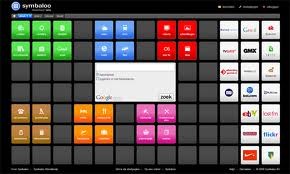
Symbaloo biedt de mogelijkheid om gratis persoonlijke startpagina’s te maken. De aantrekkelijk vormgegeven startpagina’s bestaan elk uit 60 blokjes (aantal is aan te passen). Door op de blokjes te klikken wordt doorgelinkt naar zelf te bepalen websites en/of documenten. Startpagina’s kunnen worden opgeroepen door te surfen naar http://www.symbaloo.com/ en in te loggen met de inloggegevens die na verplichte registratie worden verstrekt. Indien gewenst kunnen startpagina’s met anderen worden gedeeld.

Hoe op je cursussite Leho integreren? Via link, link symbaloo (die je zelf maakte) toevoegen

Je kan Symbaloo gebruiken…

1/ Als verzameltool om (extra) informatie te delen met je studenten, bij te houden of toe te voegen aan je cursusmateriaal

2/ Om te brainstormen met een groep

3/ …

Hieronder vind je een Symbaloo pagina die een samenvatting geeft van onze favoriete onderwijstools. Je ziet dat we verschillende kleuren hebben gebruikt afhankelijk van het type tool.

Bron: https://www.symbaloo.com

Beheersingsniveaus

by teachlabadmin

Wat?
 Een taxonomie wordt gebruikt om een volgorde in leerdoelen te onderscheiden i.c., de beheersingsniveaus.
De logische opbouw van leerdoelen in het opleidingsprogramma zorgt dat studenten stapsgewijs elk leerresultaat eigen maken.
Beheersingsniveaus ‘weten’, ‘inzien’ en ‘toepassen’ moeten doorlopen worden vooraleer leerdoelen op het niveau ‘integreren’ verworven worden.
Bijvoorbeeld:
Een student die gerichte informatie opzoekt in het kader van bachelorproef, kent de diverse zoekmachines (weten), formuleert de juiste zoektermen (inzien) en selecteert de relevante informatie (toepassen).
Het is niet noodzakelijk om in jouw lessen deze volgorde aan te houden. Soms laten we studenten zelf ontdekken en bieden we dan pas theoretische kaders aan.
Bijvoorbeeld:
Een kind dat kan fietsen (toepassen), leerde niet eerste de onderdelen benoemen (weten) en kan ook niet uitleggen hoe een tandwiel werkt (inzien).

Pimp your slideshow

by teachlabadmin

Wat is het?

Deze video onderstreept het belang van een goede presentatie bij het geven van instructie, het presenteren en het inspireren van je studenten.

Waarom belangrijk?

Idealiter ondersteunt een presentatie het leren van studenten. Maar hoe leren mensen en op welke manier kunnen we onze presentatie hiernaar schikken? Deze video toont je de multimedia principes (gebaseerd op onderzoek naar cognitieve lading) en past ze concreet toe op de vormgeving van presentaties. De video is wat lang (15 min) maar kijk vooral naar het verschil tussen de presentaties en je zal merken dat de ene aanpak wel degelijk beter werkt dan de andere om informatie te verwerven en op te slaan tot kennis.