Met de examens in zicht, willen we ons zelfevaluatie instrument ‘digitaal toetsen’ in de kijker zetten. Dit zelfevaluatie instrument zet alle aandachtspunten en noodzakelijke voorbereidingen op een rijtje.
De checklijst verwijst naar relevante bronnen en tutorials en is opgedeeld in de volgende onderdelen:
Voor de toets:
Toetsinstellingen voor summatief evalueren
Toetsconstructie: je toets vullen met vragen en automatische feedback.
Online samenwerken kan zowel synchroon als asynchroon. Wat is het verschil? Bij synchroon samenwerken zijn studenten (en de docent) op hetzelfde moment aanwezig. Hierdoor is er wel flexibiliteit in de plaats van leren, maar niet in het tempo of het moment. Bij asynchroon samenwerken zijn studenten (en de docent) niet noodzakelijk op hetzelfde moment aanwezig. Er is hierdoor flexibiliteit in zowel de plaats, het tempo én het moment van leren.
Wens je je jouw studenten in je opleidingsonderdeel te laten asynchroon samenwerken? Weet dan dat Canvas (Leho) hiervoor interessante mogelijkheden voorziet. Met name de functies Groepen en Samenwerkingen.
Via groepen geef je een plaats aan studenten om samen te werken aan een bepaald project. De studenten krijgen hun eigen groepsruimte met mogelijkheid om aankondigingen naar elkaar te zenden, pagina’s aan te maken, bestanden te delen, te chatten en live te vergaderen (ook voor synchroon samenwerken biedt het dus opties).
Is zo’n volledige groepsruimte niet nodig, maar wil je wel dat groepen studenten kunnen samenwerken aan een bestand (word, excel, powerpoint), dan gebruik je de functie Samenwerkingen.
Hoe doen?
Wil je hiermee aan de slag? Bekijk dan zeker onderstaande instructiefilmpjes
Docent Dieter Van Houtte van de opleiding Bedrijfsmanagement en Accounting Administration deelde met ons zijn timesaver voor de verbetering van Excel-oefeningen.
“Er was heel wat te doen rond Excel cijferoefeningen in Canvas. De lockdownbrowser laat dit niet toe. Anderzijds is het spijtig als je alles op papier op de campus zou doen aangezien je dan veel verbeterwerk enz hebt en Canvas daar nu juist een grote hulp bij kan zijn. Hieronder heb ik een win-win situatie uitgewerkt voor cijferoefeningen: Studenten krijgen een opdracht op papier (dat werkt ook gemakkelijker), lossen oefeningen op papier op, maar moeten cijfers ingeven via ‘toetsen’ onder lockdown browser. Mits voldoende kleine vragen en een opbouw in de moeilijkheid van de vragen, kan je hier dan een Canvas invuloefening rond maken. Als docent kan je zelf foutmarges instellen. Het verbeterwerk wordt dan eigenlijk gereduceerd tot hier en daar een vraag controleren.”
In onderstaand filmpje geeft Dieter verdere uitleg.
Sinds november 2020 is een nieuwe tool gekoppeld aan Canvas
namelijk Portfolium. Aan de hand van deze tool kunnen studenten hun opdrachten
en werken centraliseren, en later ook gaan presenteren aan toekomstige
werkgevers of stageplaatsen.
Mogelijkheden
Enkele mogelijkheden van de tool staan hieronder
opgelijst.
De tool is geïntegreerd in Canvas. Opdrachten en taken vanuit Canvas kunnen dus rechtstreeks in het portfolio worden toegevoegd.
Een pluspunt is dat een student ook na afstuderen een beroep kan doen op zijn portfolio via export of permanente toegankelijkheid. Het portfolio is gekoppeld aan de leeromgeving, maar staat daar ook los van en blijft beschikbaar.
Een student kan aan externen toegang verlenen tot zijn portfolio (of een deel daarvan).
Een student kan zijn portfolio linken aan andere professionele netwerken bv. LinkedIn.
Portfolium laat toe om een diversiteit aan opdrachten bv. documenten, audio-visuele werkstukken, fotoreportages mooi weer te geven én om een combinatie van werkstukken in één opdracht te integreren.
Hoe een portfolio-profiel aanmaken?
Hieronder wordt geschetst hoe je een profiel kan aanmaken op
Portfolium, taken kan uploaden en hoe je jouw profiel aan Canvas kan linken.
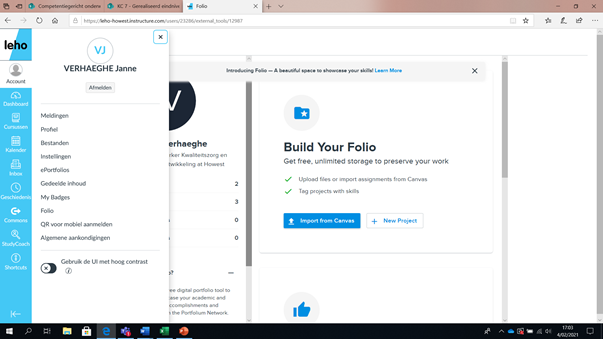
Stap 1: ga naar Leho – instellingen – folio en klik op jouw naam. Nu word je doorverwezen naar de tool.
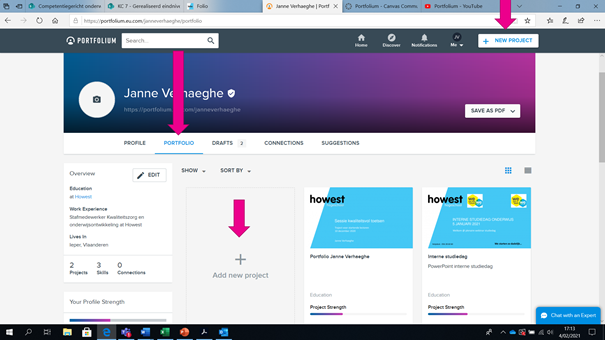
Stap 2: Voeg eventuele opdrachten/ taken toe.
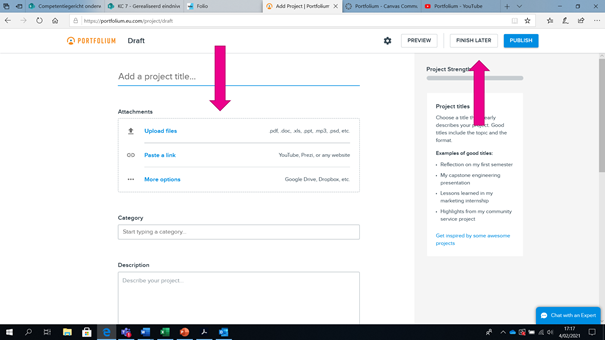
Klik op ‘add new project’ om eender welke taak toe te voegen. Aan de taak
kunnen ook tags, een beschrijving of categorieën worden toegevoegd.
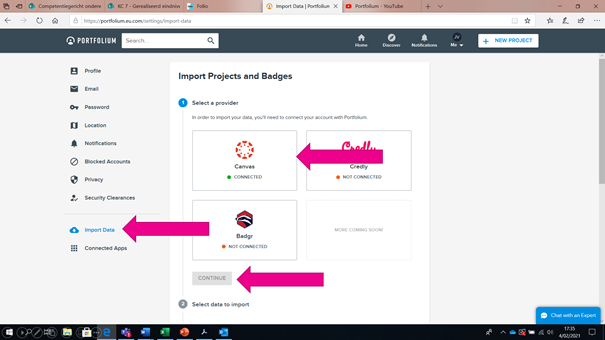
Stap 3: Connecteer je profiel aan Canvas. Ga naar ‘me’ – ‘settings’. Klik op ‘import data’. Nu kan je jouw profiel verbinden aan Canvas. Wanneer je doorklikt, kan je kiezen welke taken je vanuit Leho uploadt op jouw profiel.
Wordt vervolgd…
Momenteel experimenteert de
werkgroep ‘portfolio’ met de mogelijkheden van de tool. Binnenkort zal een
leerpad met tutorials gelanceerd worden zodat jullie de mogelijkheden en
eventuele beperkingen van de tool op een gestructureerde manier kunnen ontdekken.
Maar niets houdt jullie tegen om zelf op ontdekking te gaan!
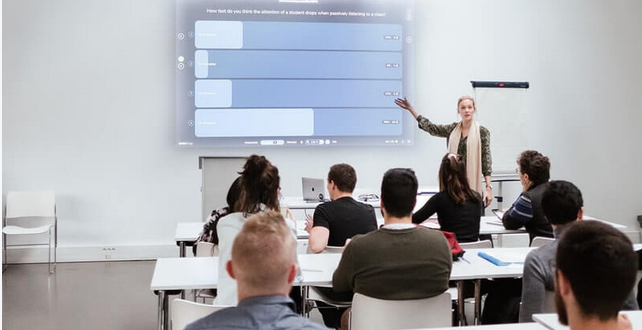
We hebben er sinds kort aan Howest een tool bij: Wooclap. Dit is een online stemtool om jouw lessen of events interactiever te maken. De tool stelt je in staat om quizjes, polls, vragensets te lanceren in jouw les. Op die manier worden je studenten meer geactiveerd tijdens de les en heb je als lector een duidelijker beeld of je studenten nog volgen en de leerstof goed begrepen hebben.
Er bestaan gelijkaardige tools die sommigen onder jullie misschien al zullen kennen. Denk maar aan tools als Mentimeter, Socrative, PollEverywhere, Kahoot!, Nearpod. We kozen voor Wooclap omwille van zijn veelzijdigheid en gebruiksgemak. Bovendien kan de tool eenvoudig geïntegreerd worden in Canvas.
De tool is zowel interessant in fysieke als in online lessen. Naast de functie om vragen te lanceren in je live les, kan je ook vragenlijsten creëren die studenten op eigen tempo kunnen invullen, een berichtenmuur activeren en (zelf)toetsen aanmaken in je Leho-cursus.
Hoe doen?
Klinkt dit je als muziek in de oren? Wil je hiermee aan de slag? Neem dan zeker onderstaande tutorials door.
Inloggen in Wooclap kan via Single Sign On met je Howest-account.
Wooclap tutorials
Heb je vragen?Heb je een interessante wooclap-toepassing die je graag wil delen?
Vak Mediarecht en Deontologie uit de opleiding Journalistiek
Een mondeling examen op afstand afnemen kan even vlot verlopen als the real deal. Toch komt er wat extra voorbereiding bij kijken. Voor het vak Mediarecht en Deontologie in de opleiding Journalistiek werd door de coronacrisis het klassieke mondelinge examen met succes online afgenomen. Het plan van aanpak lees je hieronder. Voor de algemene tips rond een mondeling examen op afstand, kan je deze blogpost raadplegen.
Stap 1: Brief de studenten
In de laatste les kregen de studenten een voorbeeldexamen en praktische info voor het online examen mee. Heb je geen laatste les meer? Zorg dan voor heldere instructies via een aankondiging in Leho (zie verder).