
Header Image - TEACHER LAB

Blended leren in de praktijk: hoe zo?

Blended leren wordt aan Howest omschreven als ‘de doordachte combinatie tussen enerzijds fysiek en anderzijds campusleren waarbij deze combinatie gericht is op het uitlokken van flexibel leren bij de student’ (Boelens et al., 2015).

Uit de studiedag van 2021 bleek dat docenten vooral zoekende zijn naar het maken van die doordachte combinatie (i.c., hoe mix je nu online en campusleren) en het uitlokken van leren online en op de campus. In deze blogpost gaan we in op een aantal praktische instrumenten die je hierbij kunnen helpen.

Doordacht fysiek en online leren combineren

Op basis van een deskresearch (februari – maart 21) op de dienst onderwijsontwikkeling, destilleren we 8 blend modellen of 8 manieren om online leren te mixen met fysiek leren. Deze 8 modellen zijn onderling verschillend in hun verhouding fysiek-online leren en de mate waarin ze flexibiliteit toelaten.

Een overzicht van de 8 modellen vind je hier.

Leren uitlokken

Blended leren is in essentie ook activerend leren, het leren wordt uitgelokt online en fysiek. Het uitlokken van leren vertalen we als het voorzien van interactiemogelijkheden met minstens de inhoud, de peers en/of de docent. Diverse werkvormen kan je hiervoor inzetten zowel online als fysiek.

De dienst onderwijsontwikkeling selecteerde en inventariseerde 120-tal werkvormen volgens het soort leren dat ze uitlokken en de mate waarin je ze kan toepassen online versus fysiek.

Een digitaal overzicht op de diverse werkvormen vind je via deze link (link naar Pinterest)

Flexibiliteit

Educatieve technologie laat flexibiliteit in leren toe terwijl het aan de docent ook mogelijkheden geeft om het leren op te volgen (wat op zijn beurt dan weer toelaat om een doordachte mix te maken en om leren uit te lokken).

Een overzicht van de diverse tools aan Howest samen met de onderliggende tutorials vind je in onderstaand toolwiel. Het toolwiel deelt de tools op volgens het type leren dat ze ondersteunen.

Ondersteuning nodig?

Wil je met bovenstaande instrumenten aan de slag voor jouw vak? Wil je stapsgewijs en hands-on het blend design van jouw vak uittekenen? Vraag dan meer informatie aan je onderwijsaanspreekpunt of via elke.ruys@howest.be of ilse.coopman@howest.be
Online samenwerking (asynchroon) in Canvas

Wat is het?

Online samenwerken kan zowel synchroon als asynchroon. Wat is het verschil? Bij synchroon samenwerken zijn studenten (en de docent) op hetzelfde moment aanwezig. Hierdoor is er wel flexibiliteit in de plaats van leren, maar niet in het tempo of het moment. Bij asynchroon samenwerken zijn studenten (en de docent) niet noodzakelijk op hetzelfde moment aanwezig. Er is hierdoor flexibiliteit in zowel de plaats, het tempo én het moment van leren.

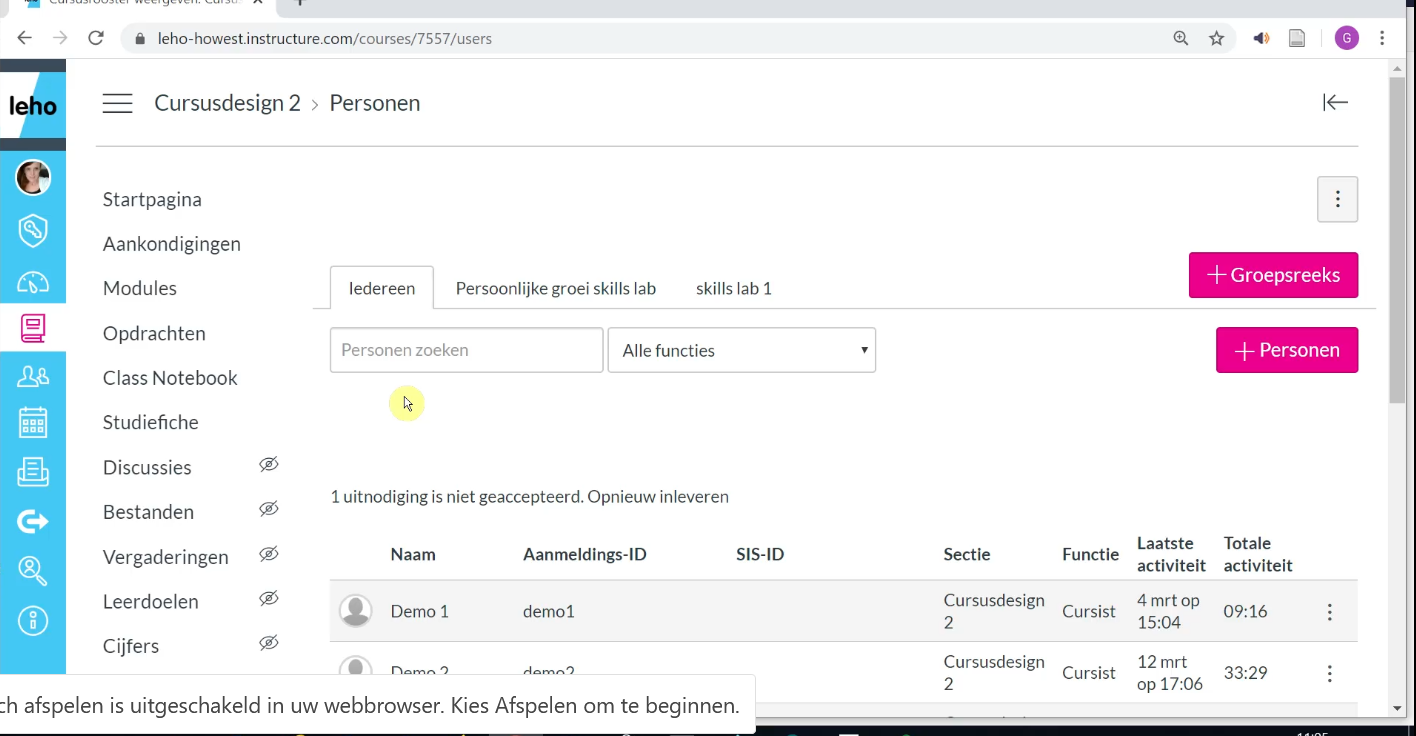
Wens je je jouw studenten in je opleidingsonderdeel te laten asynchroon samenwerken? Weet dan dat Canvas (Leho) hiervoor interessante mogelijkheden voorziet. Met name de functies Groepen en Samenwerkingen.

Via groepen geef je een plaats aan studenten om samen te werken aan een bepaald project. De studenten krijgen hun eigen groepsruimte met mogelijkheid om aankondigingen naar elkaar te zenden, pagina’s aan te maken, bestanden te delen, te chatten en live te vergaderen (ook voor synchroon samenwerken biedt het dus opties).

Is zo’n volledige groepsruimte niet nodig, maar wil je wel dat groepen studenten kunnen samenwerken aan een bestand (word, excel, powerpoint), dan gebruik je de functie Samenwerkingen.

Hoe doen?

Wil je hiermee aan de slag? Bekijk dan zeker onderstaande instructiefilmpjes

Hoe kunnen studenten online samenwerken in groepen?

Hoe maak je groepen?

Samenwerkingen opstarten

Vragen?

Bij vragen kan je terecht bij je key-user of bij ine.foulon@howest.be

Online samenwerking (synchroon) in een Teamssessie

Wat is het?

Online samenwerken kan zowel synchroon als asynchroon. Wat is het verschil? Bij synchroon samenwerken zijn studenten (en de docent) op hetzelfde moment aanwezig. Hierdoor is er wel flexibiliteit in de plaats van leren, maar niet in het tempo of het moment. Bij asynchroon samenwerken zijn studenten (en de docent) niet noodzakelijk op hetzelfde moment aanwezig. Er is hierdoor flexibiliteit in zowel de plaats, het tempo én het moment van leren.

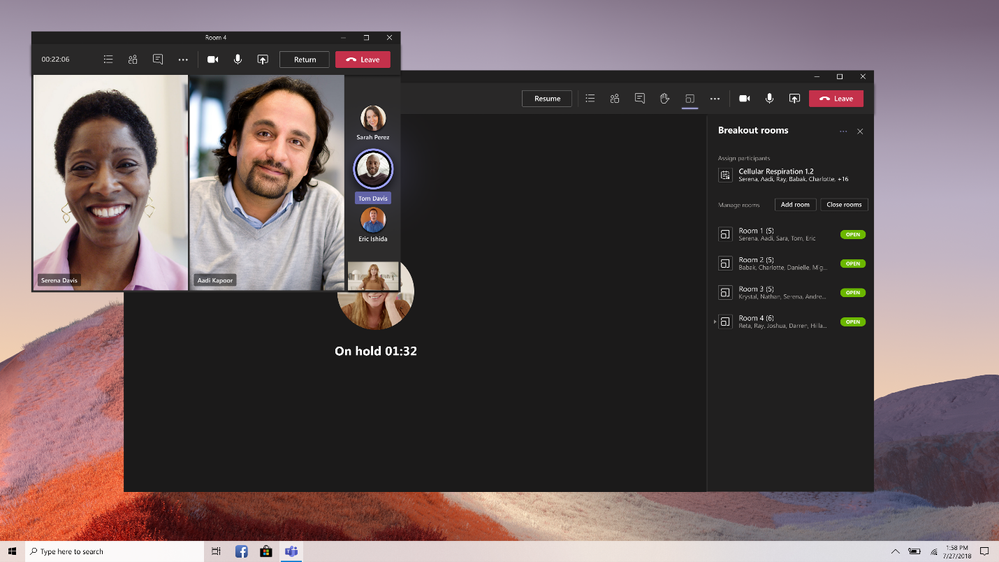
Wil je je studenten tijdens je online LIVE les, dus synchroon, laten samenwerken? Weet dan dat in Microsoft Teams hiervoor de handige functie Breakout rooms bestaat. Via Breakout rooms splits je de aanwezige studenten op in kleinere groepen. Je kiest zelf hoeveel groepen je wenst en of je de studenten ad random laat toewijzen of liever zelf voor de verdeling zorgt.

Breakout rooms generally available today in Microsoft Teams - Microsoft  Tech Community

Hoe doen?

Wil je hiermee aan de slag? Bekijk dan zeker onderstaande instructiefilmpjes:

Breakout rooms intro.

Breakout rooms aanmaken en deelnemers toewijzen.

Werken in Breakout rooms als organisator.

Werken met Breakout rooms als deelnemer.

Vragen?

Bij vragen kan je terecht bij MS Teams-expert helena.van.damme@howest.be

Hybride lesgeven

Wat is het?

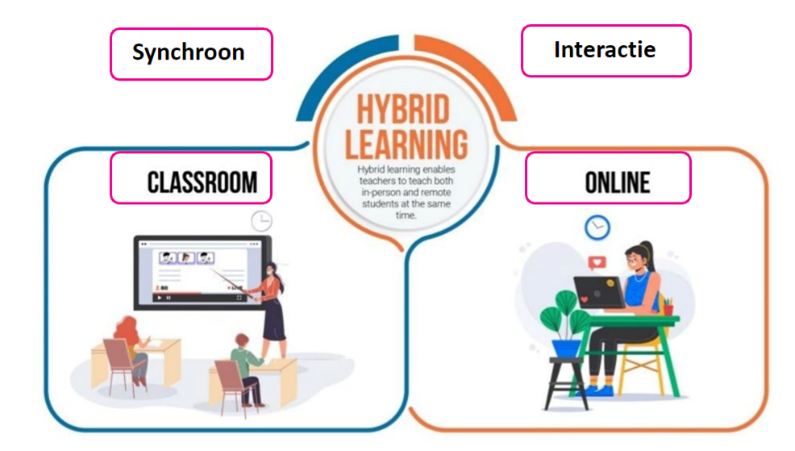
Hybride onderwijs is synchroon onderwijs waar een deel van de studenten de les op de campus volgt, en een ander deel van de studenten de les online volgt. Beide groepen zijn gelijkwaardig en de didactiek wordt hieraan aangepast. De hybride klasopstelling maakt het mogelijk om met beide groepen in interactie te treden.

Waarom belangrijk?

Hybride lesgeven geeft meer vrijheid en flexibiliteit aan de studenten. Studenten kunnen zelf bepalen waar en op welke manier ze de les volgen.

Deze onderwijsvorm maakt het mogelijk om over campussen heen les te geven. Meer bepaald kan je een fysieke les op de ene campus geven, waarbij studenten op een andere campussen meevolgen.

Hybride lesgeven maakt het ook mogelijk om studenten te betrekken die niet op campus kunnen geraken. In een periode waarbij er veel studenten in quarantaine zitten, is dit een ideale oplossing om die studenten ook actief bij de les te betrekken. Op die manier hebben alles studenten een gelijkaardige leerervaring.

Essentieel bij kwalitatief hybride lesgeven is de nodige technologie die het mogelijk maakt om studenten ACTIEF te betrekken in de les. Dit is een belangrijk verschil met streamen, waarbij studenten de les passief volgen en weinig of niet in interactie kunnen treden met de lector en medestudenten. Technologie die streamen mogelijk maakt is dus niet altijd ook geschikt om hybride les te geven. Hiervoor zijn er extra vereisten.

Hoe doen?

Kwaliteitsvol hybride lesgeven vergt een aangepaste didactiek en de nodige voorbereiding. Onderstaande leidraad gidst je doorheen de verschillende technische, didactische en organisatorische aandachtspunten.

Doe je liever de nieuwe kennis op via een leerpad? Dat kan ook! Klik hiervoor op onderstaande link.

https://leho-howest.instructure.com/courses/4212/pages/hybride-lesgeven?module_item_id=416648

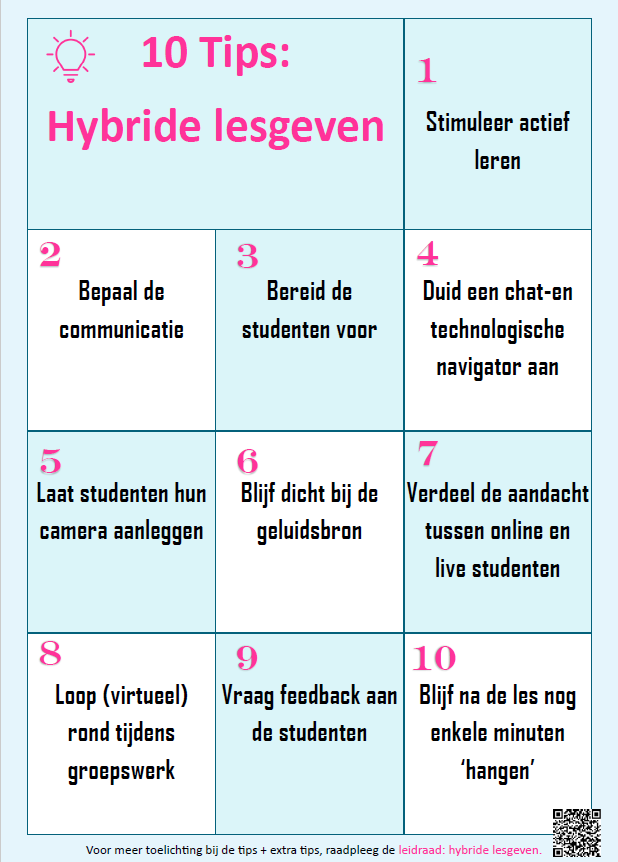
Een samenvatting van de tips vind je in de afbeelding hieronder. Handig als reminder.

Voor het technologisch aspect rond lesgeven in een hybride klasruimten, verwijzen we je graag door naar de technische handleiding die aanwezig is in het hybride lokaal. Ga gerust vooraf zelf op verkenning of vraag een demo aan.

Ook dit instructiefilmpje legt jou kort uit hoe de hybride lesruimte werkt:

https://howest.cloud.panopto.eu/Panopto/Pages/Viewer.aspx?id=9e5343b0-a309-4ed6-a014-adfe010a49e5

Meer weten?

Neem contact op met Tim Vanderhaeghen of Elke Ruys van dienst onderwijs.

Bron

Deze blogpost werd opgesteld door Liezl Mullebrouck, student master Pedagogische wetenschappen: Onderwijs en vorming en stagiair aan onze dienst onderwijsontwikkeling.

Bisschop, L. & Alberts, R. (2020). Hybride leren, wat is dat nu eigenlijk? Een Delphi studie naar een heldere definitie en een passend model voor hybride leeromgevingen. In Onderzoek van Onderwijs 49(3), 16-26. Assen: Uitgeverij Koninklijke Van Gorcum BV

Bower, M., Dalgarno, B., Kennedy, G., Lee, M.J.W., & Kenney, J. (2014). Blended synchronous learning: a handbook for educators. Sydney.

Lesontwerp via tool Learning Designer

Wat is het?

Learning designer is een gratis online tool om docenten te helpen met het ontwerpen van onderwijs- en leeractiviteiten. Deze tool is ontwikkeld aan de UCL institute of education London. Niet toevallig dezelfde instelling die de ABC-methodiek voor Blended design ontwikkeld heeft en die we ook, in een aangepaste versie, aan Howest hanteren. De tool Learning Designer kan je dan ook zien als een mogelijk vervolg op de ABC-methodiek, waarbij je op een concreter niveau je lessen vormgeeft.

Via de tool plan je de volgorde van je verschillende lesactiviteiten en denk je na over de eigenschappen van je les (inhoud, klasgrootte, leerdoelen, online/offline …). Aangezien de tool een online lesontwerp creëert is het nadien ook makkelijk om dit te delen met collega’s, aanpassingen te maken… en ondersteunt dit de integratie van leertechnologieën. De tool is, net als de ABC-methodiek Blended design, gebaseerd op de zes verschillende leeractiviteiten afkomstig uit het Conversational Framework van Laurillard. Hoe meer types leeractiviteiten je integreert in je les, op hoe meer verschillende manieren studenten concepten en vaardigheden verwerken.

Waarom belangrijk?

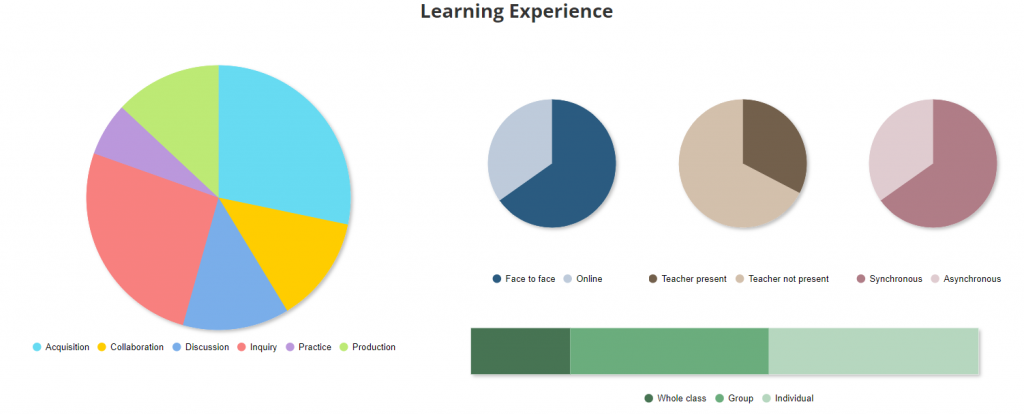
Het grootste voordeel van Learning Designer is dat deze tool een analyse maakt van je lesontwerp. Er wordt enerzijds een taartdiagram gemaakt waarin de verdeling van de verschillende leeractiviteiten weergegeven wordt. Anderzijds wordt een analyse van de eigenschappen van je les gecreëerd: online/offline, synchroon/ asynchroon …. Op deze manier kan je gemakkelijk reflecteren over je ontwerp en is het in één oogopslag duidelijk waar er eventueel nog aanpassingen gemaakt moeten worden. Bv. Is de verhouding tussen online en live les oké? Deze analyse is dynamisch, wat dus wil zeggen dat bij iedere verandering in je ontwerp dit ook automatisch aangepast wordt.

Deze tool houdt niet alleen rekening met de leeractiviteiten die in de klas zelf gebeuren, maar brengt de volledige leerervaring in beeld. Er is dus een overzicht van de totale leertijd die een student dient te spenderen aan een bepaalde les. De tijd waarbij de lector niet aanwezig is, wordt hier dus ook in rekening gebracht. De tool maakt een optelling van de ingevulde leertijd. Op die manier kan je nagaan of je niet te veel verwacht van je studenten.

Chart

Description automatically generated

Tot slot biedt het, zoals eerder vermeld, een mooi vervolg op de ABC-methodiek Blended design. Waar je in de ABC-methodiek eindigt met een overzichtelijk dashboard met globale leeractiviteiten en werkvormen per onderdeel van je OLOD, kan je hier nog een stuk concreter gaan. Wanneer komt welke werkvorm precies aan bod, voor welke concrete lesinhouden, hoeveel tijd zal het in beslag nemen…

Hoe doen?

Learning designer is een tool die zeer gebruiksvriendelijk is. Via deze link kan je meteen aan de slag gaan: https://www.ucl.ac.uk/learning-designer/home.php

Wil je toch meer informatie over hoe je deze tool gebruikt, bekijk dan zeker deze tutorial: https://howest.cloud.panopto.eu/Panopto/Pages/Viewer.aspx?id=8ea388a0-541d-469e-8d32-adf800e0e724

Op de website van UCL, oprichter van learning designer, vind je ook nog meer informatie en tutorials terug: https://blogs.ucl.ac.uk/ltu/projects/learning-designer-help/

Bron

https://www.ucl.ac.uk/learning-designer/

Deze blogpost werd opgesteld door Liezl Mullebrouck, student master Pedagogische wetenschappen: Onderwijs en vorming en stagiair aan onze dienst onderwijsontwikkeling.

Presentatorweergave via Wooclap-app (gebruikerstip)

by elke.ruys@howest.be

Eerder schreven we een tip voor wie de voorkeur heeft om zijn Wooclap-vragen in powerpoint te integreren. Deze tip is voor wie bij voorkeur omgekeerd werkt en zijn bestaande powerpoint graag aan zijn Wooclap-event toevoegt. Voordelen van deze werkwijze zijn dat je indien gewenst ad hoc tijdens je les nog vragen kan toevoegen, kan opvolgen of de studenten nog volgen of een berichtenmuur kan opvolgen. De bediening van de vragen werkt ook vlotter.

Meer informatie over het werken met Wooclap in een presentatie vind je in deze tutorial:

https://howest.cloud.panopto.eu/Panopto/Pages/Viewer.aspx?id=6ee64b0a-e6ed-4b5b-92fc-b1ce00dae1ed

Wist je dat je bij het presenteren van je powerpoint vanuit Wooclap eveneens de presentatorweergave kan gebruiken?

Wanneer je je Wooclap-event hebt aangemaakt en je presentatie hebt toegevoegd, kan je aan je slides de nodige notities toevoegen. Om vervolgens je presentatie te starten, klik je niet op start maar op het pijltje ernaast en klik je op “presentatorweergave”. Je krijgt nu een weergave die vergelijkbaar is met de presentatorweergave in powerpoint.

Hoe je het precies doet, wordt duidelijker in onderstaande video:

Let wel, indien je reeds eerder notities maakte in powerpoint zelf, worden deze niet overgenomen wanneer je je powerpoint-presentatie toevoegt aan je Wooclap-event.

Heb je zelf een interessante gebruikerstip die je wenst te delen?

Neem contact op met elke.ruys@howest.be

Andere relevante blogtips

Vlottere bediening Wooclap in Powerpoint (gebruikerstip)

Wooclap, een veelzijdige online stemtool voor live sessies

Gebruikerstips Wooclap

Integratie Wooclap in Teams