Eerder communiceerden we reeds de mogelijkheid om Wooclap te integreren in een powerpointpresentatie. Hierbij heb je twee mogelijkheden:
Je voegt je Wooclapvragen toe rechtstreeks in je powerpointpresentatie via een plugin.
Je voegt je powerpointpresentatie toe aan je Wooclapvragenset rechtstreeks in wooclap.com.
Beiden hebben hun voor- en nadelen.
Het voordeel aan de eerste werkwijze is dat je je animaties behoudt, je notities zichtbaar blijven en je zeer vlot achteraf nog wijzigingen aanbrengt aan je slides.
Het voordeel van de tweede werkwijze is dat je indien gewenst ad hoc tijdens je les nog vragen kan toevoegen, kan opvolgen of de studenten nog volgen of een berichtenmuur kan opvolgen. Wijzigen aan je slides zijn nog mogelijk, maar vragen een extra stap.
Meer informatie over de integratie van Wooclap in powerpoint (of vice versa) vind je in deze tutorial.
In het verleden verliep de bediening van je Wooclap-vragen, wanneer deze geïntegreerd waren in powerpoint, niet zo vlot. Standaard staat de instelling van je laptop bij een presentatie immers op scherm uitbreiden, waardoor je naar het geprojecteerde scherm moest navigeren om je vraag te activeren, de vraag of specifieke antwoorden te vergroten, het juiste antwoord weer te geven,… Dit was vaak zeer omslachtig.
Ondertussen is dit probleem opgelost. Nu kan je ook in je presentatorweergave op je eigen laptopscherm alle functie van de vragen gaan bedienen. Dit is een grote verbetering op vlak van gebruiksgemak.
Heb je zelf een interessante gebruikerstip die je wenst te delen?
Gebruik je graag Wooclap in jouw online lessen via Teams? Of sta je hier nog wat afwachtend tegenover gezien het extra gedoe met het bedienen van twee platformen?
In beide gevallen is er goed nieuws. Wooclap heeft nu een verbeterde integratie in Teams!
Bij online live lessen is het zo mogelijk nog belangrijker om interactie te realiseren met de studenten en hen zo betrokken te houden bij de les. Wooclap is een hulpmiddel om deze interactie te ondersteunen en door de integratie in Teams kan je dit nu zonder de Teams-omgeving te verlaten. Dus ook als je als lector Wooclap niet integreert in je powerpoint, kan je je Wooclap-event eenvoudig weergeven zonder te wisselen van venster. Daarnaast kunnen je studenten je vragen rechtstreeks beantwoorden vanuit de Teams-omgeving.
Hoe doen?
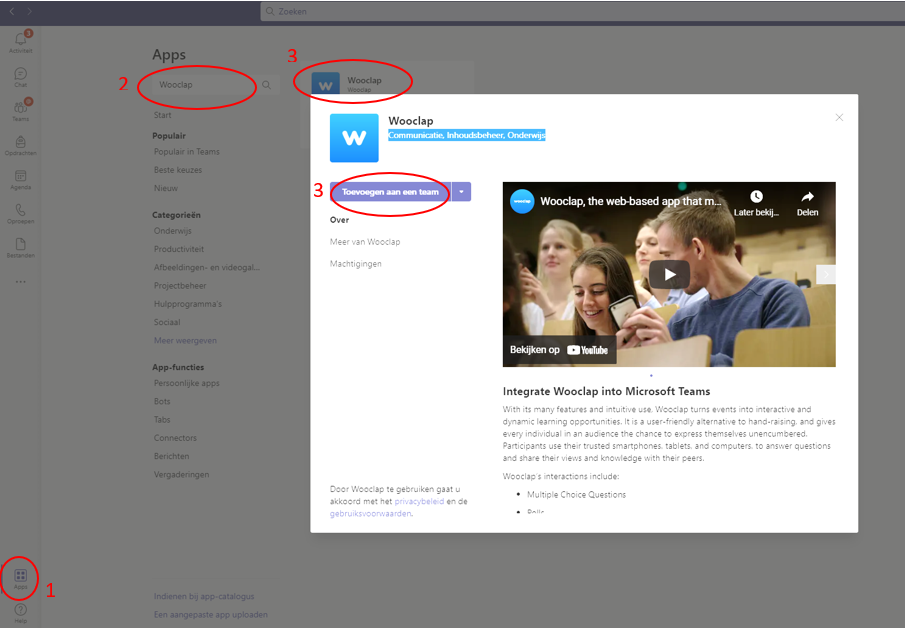
Installeer Wooclap in Microsoft Teams
Ga naar Apps in Microsoft Teams
Type “Wooclap” in de zoekfunctie
Selecteer Wooclap en klik op “Toevoegen aan een team”
Kies het team en kanaal waaraan je Wooclap wenst toe te voegen en klik op “instellen”
Gebruik van Wooclap in Microsoft Teams
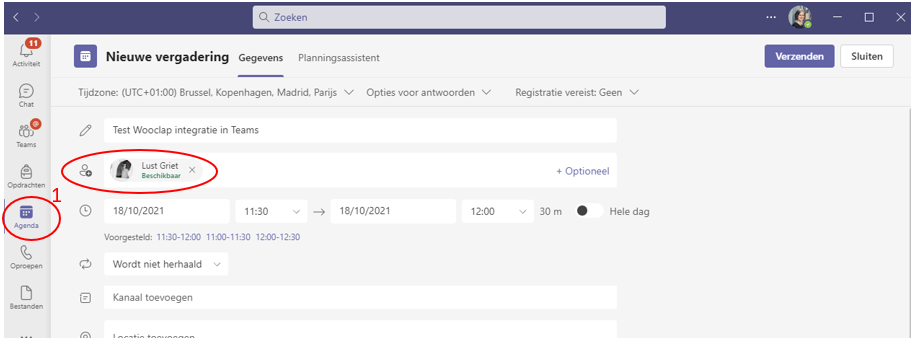
Als lector: Voeg jouw Wooclap event toe via je Microsoft Teams agenda.
Ga naar je agenda en maak een nieuwe vergadering (= les) aan. Of ga meteen naar stap 2 als je dit reeds hebt. Let er op dat er minstens 1 persoon uitgenodigd is voor jouw les.
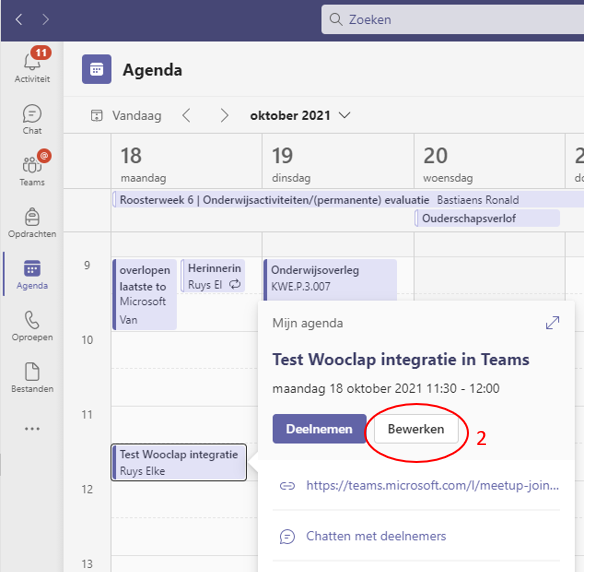
Heb je reeds een vergadering (= les) ingepland, klik dan op bewerken.
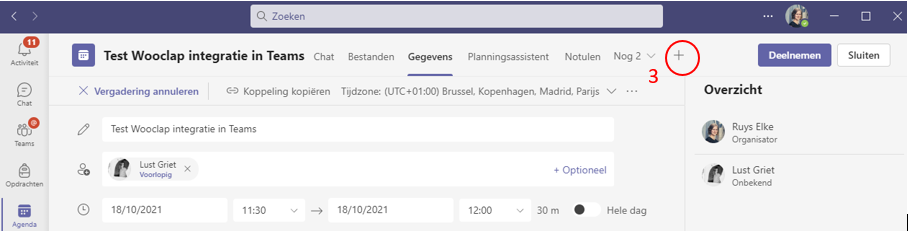
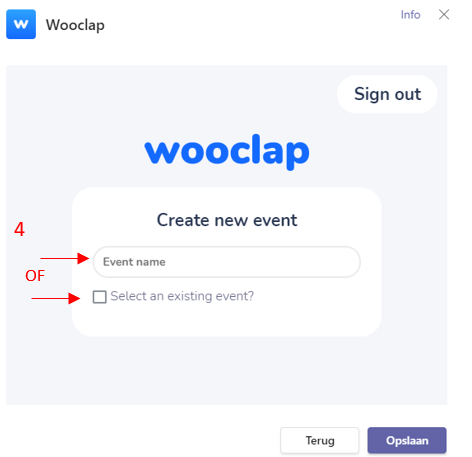
Voeg een nieuwe tab toe en kies Wooclap uit de lijst van apps door te klikken op de “+” knop, rechts bovenaan je Teams vergadering.
Je hebt nu 2 opties:
Je creëert een nieuw Wooclap-event door de naam in te vullen
Je selecteert een bestaand event door een vinkje te zetten bij “Selecteer een bestaand event”. Kies vervolgens je event uit een drop down list.
Hierna kan je je les (Teams Vergadering) gewoon starten. Je hebt toegang tot je Wooclap event rechtstreeks vanuit je vergadering.
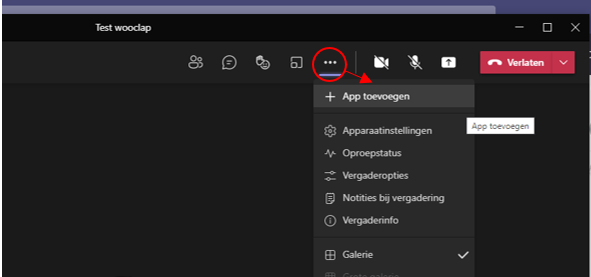
Ook wanneer je vergadering reeds gestart is, kan je nog je Wooclap-event toevoegen via de drie puntjes en App toevoegen.
Als student: Beantwoord je de Wooclap-vragen rechtstreeks in de Teams vergadering (= les)
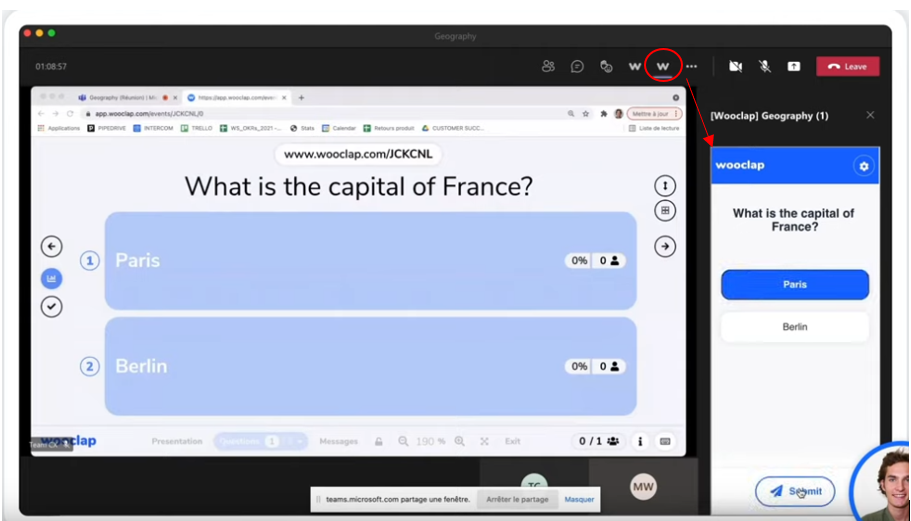
De studenten krijgen een extra knop “W” te zien bovenaan (naast handopsteken). Wanneer ze deze knop aanklikken opent zicht rechts een extra venster om de dan actieve vraag te beantwoorden. Ze selecteren het antwoord en klikken op indienen.
Instructiefilmpje
Onderstaand instructiefilmpje van Wooclap gidst je nog eens door alle stappen.
Meer weten?
Bekijk de andere relevante blogposts rond Wooclap (zie overzicht hieronder) en de bijhorende tutorials in de map docent tutorials.
Bij verdere vragen, kan je contact opnemen met Elke Ruys via Teams of mail (elke.ruys@howest.be)
Ben je op zoek naar
een instrument om studenten te begeleiden doorheen het opleidingsprogramma? Wil
je de leerresultaten inzichtelijk maken? Wil je reflectie op een gestructureerde
manier aanpakken? Of wil je zelfregulerend leren stimuleren? Ben je zoekende
naar een tool die studenten kunnen gebruiken om hun werken te verzamelen? Ben
je op zoek naar een tool om de competentie-ontwikkeling tijdens het
werkplekleren inzichtelijk te maken?
Wanneer je in de opleiding met één van bovenstaande vragen zit, dan kan een
portfolio een mogelijk een antwoord bieden!
Sinds november 2020
is een nieuwe tool gekoppeld aan Canvas, namelijk Portfolium. Aan de
hand van deze portfolio tool kunnen studenten hun opdrachten en werken
centraliseren, en later ook gaan presenteren aan toekomstige werkgevers of
stageplaatsen.
Enkele
mogelijkheden van de tool staan hieronder opgelijst.
De tool is geïntegreerd in Canvas. Opdrachten en taken vanuit Canvas kunnen dus rechtstreeks in het portfolio worden toegevoegd.
Een pluspunt is dat een student ook na afstuderen een beroep kan doen op zijn portfolio via export of permanente toegankelijkheid. Het portfolio is gekoppeld aan de leeromgeving, maar staat daar ook los van en blijft beschikbaar.
Een student kan aan externen toegang verlenen tot zijn portfolio (of een deel daarvan).
Een student kan zijn portfolio linken aan andere professionele netwerken bv. LinkedIn.
Portfolium laat toe om een diversiteit aan opdrachten bv. documenten, audio-visuele werkstukken, fotoreportages mooi weer te geven én om een combinatie van werkstukken in één opdracht te integreren.
Leidraad op opleidingsniveau
Daarnaast
ontwikkelde de werkgroep ook een leidraad ‘portfolio op opleidingsniveau’. Deze
leidraad dient als handvat voor de opleiding om een portfoliobeleid uit te
werken op opleidingsniveau.
Het document staat
stil bij de belangrijke elementen waarvoor je oog moet hebben om een portfolio
te integreren in de opleiding. De leidraad start met de contextschets, gevolgd
door een stappenplan om een portfolio te integreren op opleidingsniveau. Dit is
een eerste en belangrijke stap vooraleer je het portfolio gebruikt in de
praktijk.
Leidraad en leerpad raadplegen?
Om lectoren en
studenten wegwijs te maken met de Portfolium-tool ontwikkelde de
werkgroep een leerpad op Leho. Het leerpad en de bijhorende leidraad
kunnen via deze weg geraadpleegd
worden.
De SharePoint van
dienst onderwijs wordt aangevuld met good practices over de
portfolio-uitrol enerzijds en activiteiten verbonden aan portfolio (reflectie,
evaluatie…) anderzijds. Neem zeker een kijkje!
Indien jullie met de opleiding zelf interessante praktijkvoorbeelden hebben of aan de slag willen met de tool, neem dan zeker contact op (janne.verhaeghe@howest.be).
In deze infofiche wordt verduidelijkt hoe je OneNote kan gebruiken als stagetool voor lectoren en studenten. Er wordt gekeken wat het precies is, hoe het werkt en wat de voor- en nadelen zijn. Ten slotte wordt ook het opzet bekeken om OneNote als stagetool te hanteren en maak je gebruik van de plug-in OneNote Class Notebook.
Schermopname met uitleg rond OneNote Classnotebook als stagetool.
Bekijk hier de toelichting van Class Notebook via een schermopname en/of lees de informatie in de infofiche hieronder.
Sinds november 2020 is een nieuwe tool gekoppeld aan Canvas
namelijk Portfolium. Aan de hand van deze tool kunnen studenten hun opdrachten
en werken centraliseren, en later ook gaan presenteren aan toekomstige
werkgevers of stageplaatsen.
Mogelijkheden
Enkele mogelijkheden van de tool staan hieronder
opgelijst.
De tool is geïntegreerd in Canvas. Opdrachten en taken vanuit Canvas kunnen dus rechtstreeks in het portfolio worden toegevoegd.
Een pluspunt is dat een student ook na afstuderen een beroep kan doen op zijn portfolio via export of permanente toegankelijkheid. Het portfolio is gekoppeld aan de leeromgeving, maar staat daar ook los van en blijft beschikbaar.
Een student kan aan externen toegang verlenen tot zijn portfolio (of een deel daarvan).
Een student kan zijn portfolio linken aan andere professionele netwerken bv. LinkedIn.
Portfolium laat toe om een diversiteit aan opdrachten bv. documenten, audio-visuele werkstukken, fotoreportages mooi weer te geven én om een combinatie van werkstukken in één opdracht te integreren.
Hoe een portfolio-profiel aanmaken?
Hieronder wordt geschetst hoe je een profiel kan aanmaken op
Portfolium, taken kan uploaden en hoe je jouw profiel aan Canvas kan linken.
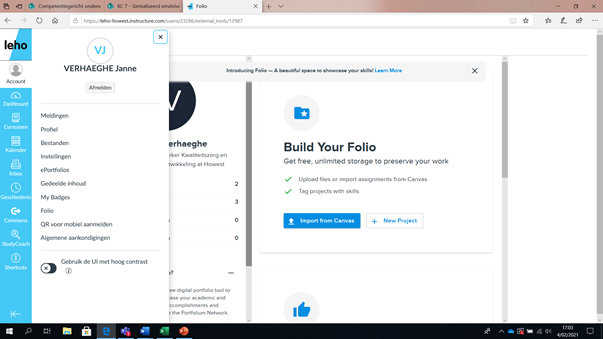
Stap 1: ga naar Leho – instellingen – folio en klik op jouw naam. Nu word je doorverwezen naar de tool.
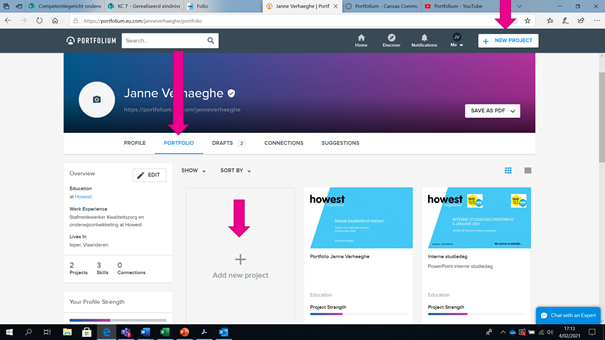
Stap 2: Voeg eventuele opdrachten/ taken toe.
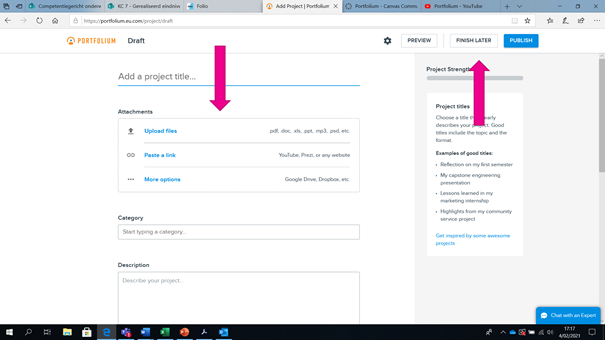
Klik op ‘add new project’ om eender welke taak toe te voegen. Aan de taak
kunnen ook tags, een beschrijving of categorieën worden toegevoegd.
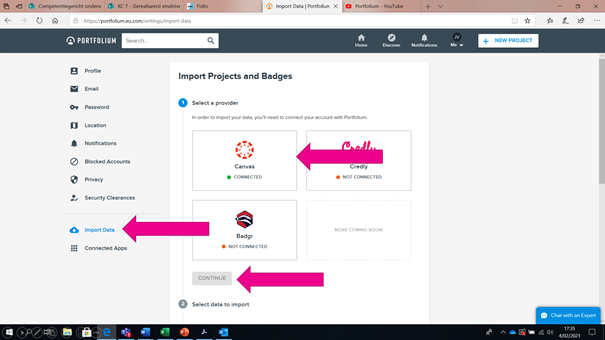
Stap 3: Connecteer je profiel aan Canvas. Ga naar ‘me’ – ‘settings’. Klik op ‘import data’. Nu kan je jouw profiel verbinden aan Canvas. Wanneer je doorklikt, kan je kiezen welke taken je vanuit Leho uploadt op jouw profiel.
Wordt vervolgd…
Momenteel experimenteert de
werkgroep ‘portfolio’ met de mogelijkheden van de tool. Binnenkort zal een
leerpad met tutorials gelanceerd worden zodat jullie de mogelijkheden en
eventuele beperkingen van de tool op een gestructureerde manier kunnen ontdekken.
Maar niets houdt jullie tegen om zelf op ontdekking te gaan!
NIEUW: “Gebruikerstip 4: Samenwerken aan een event” is achteraf nog toegevoegd. Het is een nieuwe verbeterde functie als aanvulling op het reeds bestaande “event delen” dat werd toegelicht in tip 3.
Eerder publiceerden we deze blogpost waarin we jullie aan de hand van enkele concrete tutorials lieten kennismaken met Wooclap. Wooclap is een online stemtool om jouw lessen of events interactiever te maken. Bekijk zeker deze eerdere blogpost eerst indien je Wooclap nog niet zou kennen.
Hieronder volgen drie concrete gebruikerstips om je Wooclap-ervaring nog verder te verbeteren.
1: Antwoorden met afbeeldingen
Soms kan het nuttiger/efficiënter zijn om studenten te laten antwoorden met een afbeelding. Denk maar aan een foto die ze nemen van hun schets, wiskundige bewerking, brainstorm… Of het kan een leuke afwisseling zijn om de studenten op een andere manier te laten antwoorden. Bvb. geef een voorbeeld van een stereotype, geef een voorbeeld van een participatiedrempel…
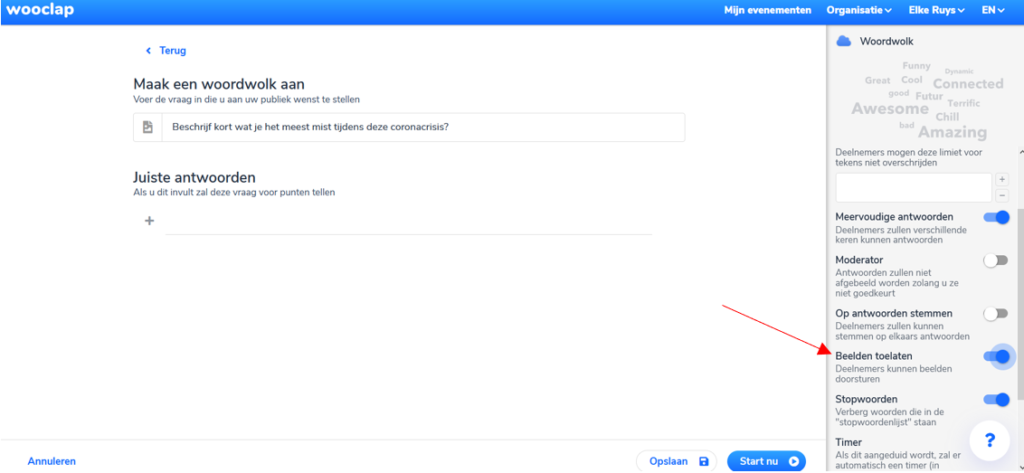
Via de vraagtypes ‘open vraag’ en ‘woordwolk’ kan je via de instellingen van de vraag beelden toelaten.
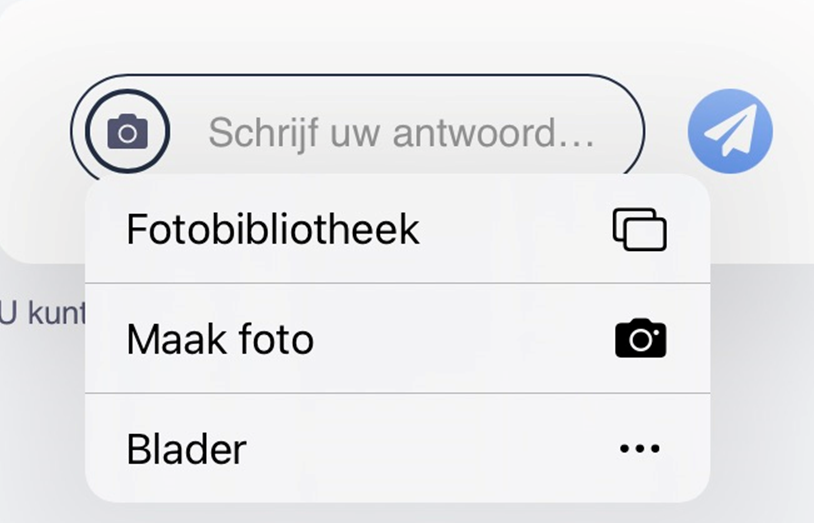
De studenten krijgen vervolgens de optie om niet enkel een antwoord te typen, maar ook om een foto te verzenden door op het fototoestelletje te klikken. Wanneer ze dit op een pc doen, openen hun bestanden. Ze dienen dus eerst de foto in hun bestanden te hebben opgeslagen. Wanneer ze dit op hun smartphone doen, kunnen ze er ook voor kiezen om rechtstreeks een foto te maken. Afhankelijk van het doel van je vraag, is aan te raden om studenten met hun smartphone te laten werken.
2: Vergelijk de resultaten in real time
Vergelijken binnen één event
Soms is het interessant om een zelfde vraag die je aan het begin van je les stelde te herhalen aan het einde van je les en de resultaten met elkaar te vergelijken. Dit kan met volgende vraagtypes: Multiple choice, open vraag/woordenwolk met correct antwoord, vind een nummer en beoordeling.
Hiervoor doorloop je volgende stappen:
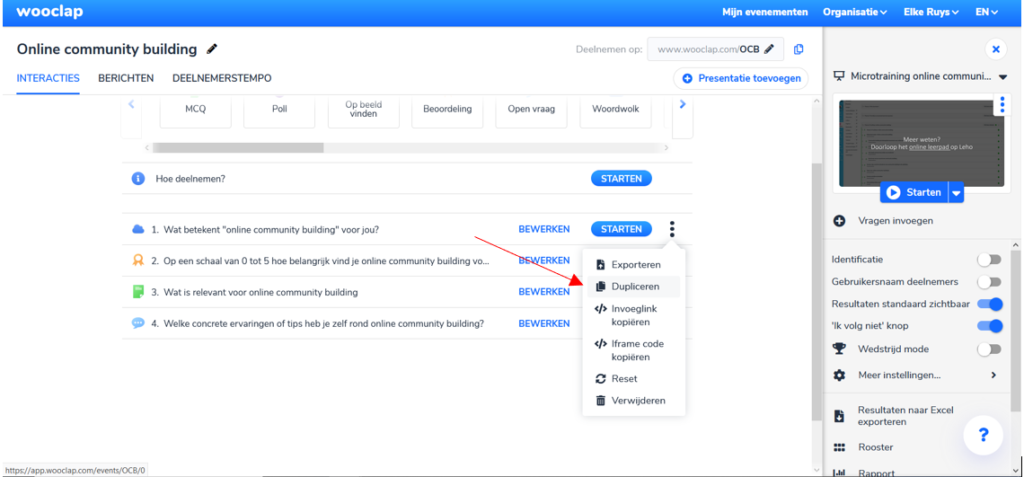
1: Dupliceer de vraag die je wilt vergelijken. Op deze manier zijn de vragen gekoppeld aan elkaar.
2: Als je in presentatiemodus bij de tweede vraag (gedupliceerde vraag) aankomt zal er een extra knop verschijnen: “vergelijking”. Klik hier op om de vergelijking met de vorige vraag te maken.
Vergelijken tussen twee events
Misschien vind je het wel interessant om twee events in real time met elkaar te vergelijken. Bijvoorbeeld twee verschillende klasgroepen of de resultaten van de studenten van dit jaar te vergelijken met deze van vorig jaar. Het extra competitie-elementje dat je zo toevoegt, kan voor extra betrokkenheid bij je studenten zorgen.
(noot: Weet dat je competitie binnen een event ook eenvoudig kan toevoegen, door de wedstrijdmodus in te schakelen (zie tutorial 1 in vorige blogpost))
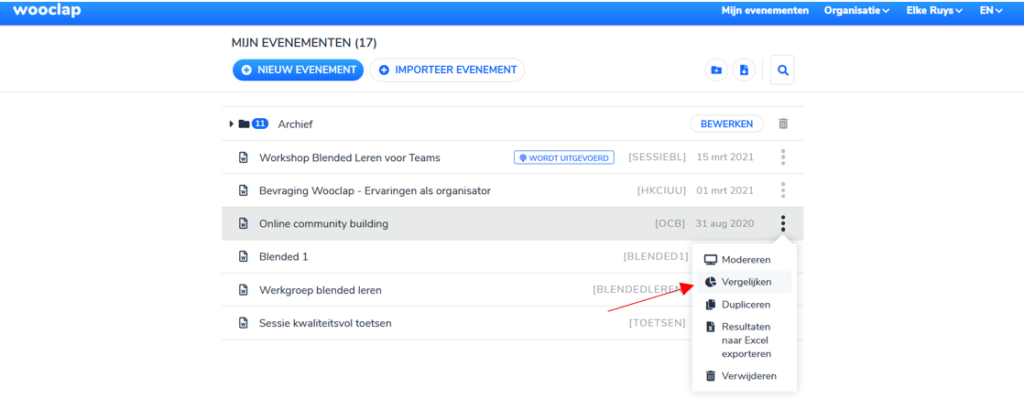
1: Klik op de drie bolletjes naast een event en klik op ‘vergelijken’. Je event wordt vervolgens gedupliceerd en gekoppeld aan het origineel.
2: Wanneer je de resultaten in real time toont in het gedupliceerde event zal je de extra knop ‘vergelijking’ zien. Door hierop te klikken, vergelijk je de resultaten van beide sessies.
3: Een event delen met een collega
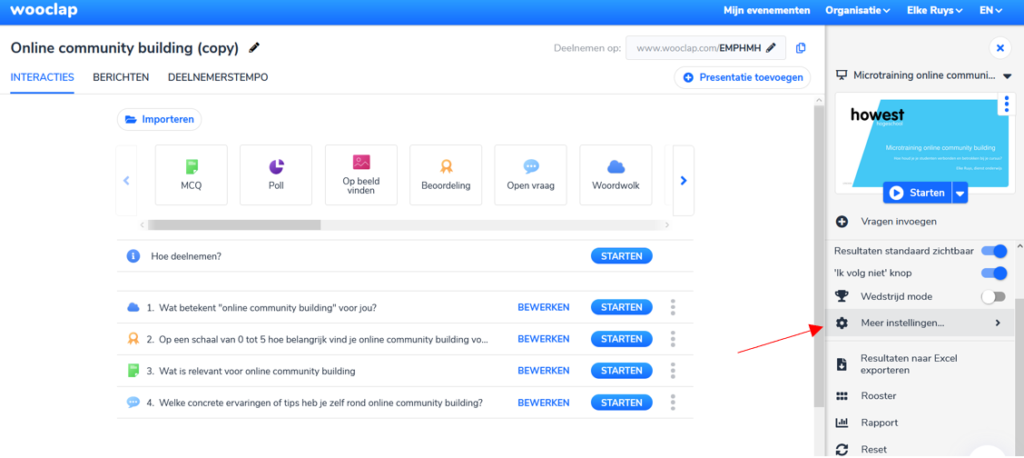
Wil je een event delen met een collega, dan ga je naar de ‘eventinstellingen’.
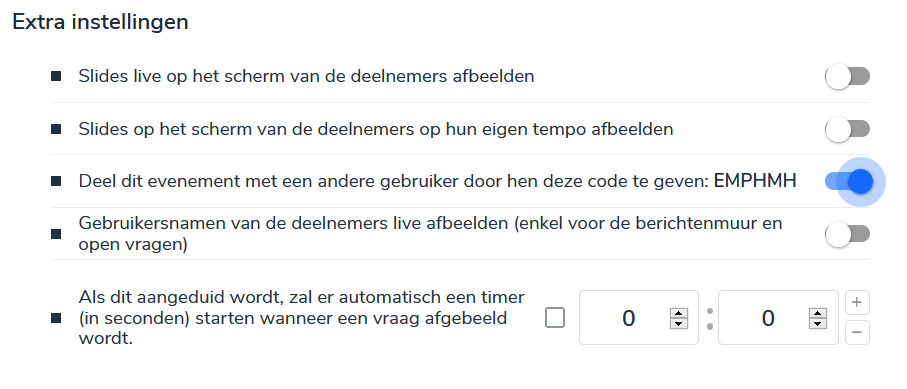
Zet vervolgens de schakelaar aan bij “Deel dit evenement…”. De code die je moet delen met je collega staat daar afgebeeld.
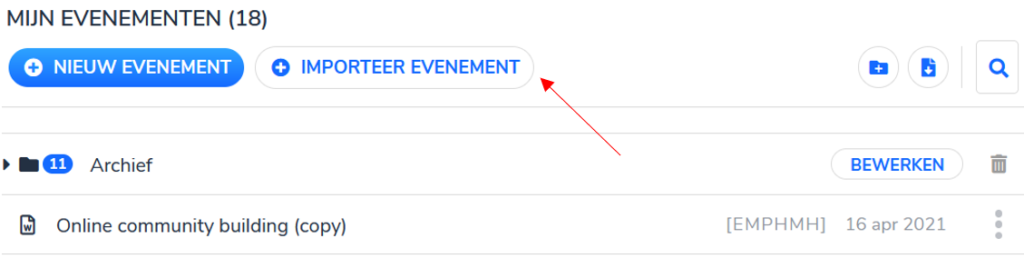
Je collega kan vervolgens je event importeren door in zijn eigen Wooclap te klikken op ‘importeer evenement’. Hij of zij geeft de code in die je eerder gaf.
Enkele aandachtspunten hierbij zijn:
1: De code is dezelfde als de deelnamecode. Studenten zouden hier eventueel misbruik van kunnen maken door zelf aanpassingen door te voeren in jouw event. Om dit vermijden, schakel je best de optie “Deel dit evenement…” enkel in op het moment dat je collega het importeert. Nadien schakel je de optie weer uit.
2: Spreek goed af met je collega wat hij of zij met jouw event mag doen. Mag hij/zij resultaten resetten, resultaten laten aanvullen met de resultaten van zijn/haar studenten? Of is het de bedoeling dat hij jouw event dupliceert en verder gaat in zijn eigen event? Heb je schrik om je resultaten te verliezen, dan kan het een goed idee zijn om zelf enkel een duplicaat van je event te delen en niet het origineel.
4: Samenwerken aan een event
= NIEUWE FUNCTIE sinds oktober 2021!
Bovenstaande tip om een event te delen met een collega was eerder omslachtig en hield enkele risico’s in. Ondertussen is er een nieuwe functie bijgekomen waarmee je eenvoudig met een collega kan werken aan éénzelfde event.
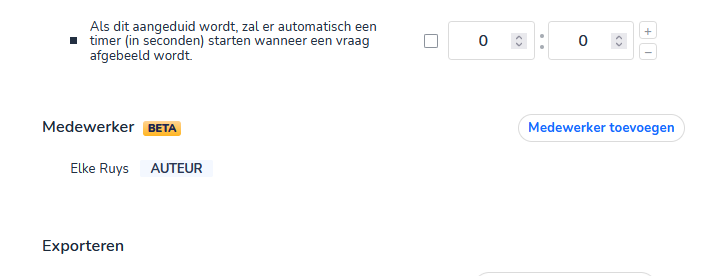
Je gaat eveneens naar de instellingen van je event en klikt op meer instellingen. Er is nu een nieuw veld bijgekomen, met name “Medewerker”. Door te klikken op “Medewerker toevoegen” en vervolgens het mailadres in te vullen, kun je voortaan eenvoudig samenwerken aan hetzelfde event.
Heb je zelf een interessante gebruikerstip die je wenst te delen?