
Header Image - TEACHER LAB

Feedup, feedback en feedforward bij evaluaties: Praktijkvoorbeeld

Deze post brengt onderwijs, studentenbegeleiding en taalbeleid samen in een lessenpakket of module. De case hieronder komt uit het vak Belgische politiek van de opleiding Journalistiek en focust op feedup (Waar moet studenten heen?), feedback (Hoe doen studenten het?) en feedforward (Wat zijn de volgende stappen die studenten kunnen zetten?). Het doel is dat studenten steeds succesvoller worden in hun studie.

Situatie

Tijdens de decembermaand maken de studenten Journalistiek van het eerste jaar een deelexamen Belgische Politiek dat voor een miniem percentage meetelt. De docent die het vak begeleidt, bereidt hen daar inhoudelijk op voor en geeft hun ook studeertips mee. 

Van de studentenbegeleider van de opleiding krijgen de studenten een infosessie over Hoe studeren in het hoger onderwijs? Tijdens die sessie wordt ook verwezen naar het examen Belgische politiek als voorbeeld. 

Na het examen bespreekt de docent het inhoudelijk met de studenten. Op het rooster is in die week een sessie met de eerstejaars ingepland die tegelijk terugblikt op het deelexamen en vooruitkijkt op de nakende examenperiode.

De studentenbegeleider vraagt de eerstejaars om hun handboek Belgische politiek mee te brengen naar de sessie. De studenten hebben daarnaast de PowerPoints en hun notities bij zich over de lessen Belgische politiek. Ook hebben studentenbegeleider en vakdocent een gesprek over hoe het examen dit jaar is verlopen met deze groep studenten en geeft de vakdocent de resultaten door voor de sessie start.

Feedup

Voor het vak Belgische politiek kregen de studenten uitleg over wat er van hen verwacht werd: Wat is het doel van het vak? Wat levert het de studenten op? Op welke manier sluit de leerinhoud aan bij de doelen van de opleiding Journalistiek? Hoe moeten de studenten de leerinhoud aanpakken? Welke onderdelen zijn extra belangrijk? Waar kunnen de studenten extra info vinden over de leerstof? Welke strategieën kunnen ze inzetten? Enzovoort.

Feedback

De studenten hebben de kans om het deelexamen te doen. Het telt mee voor een klein percentage (5%). Niet alle studenten nemen dit even serieus: sommigen studeren ervoor, anderen willen enkel zien hoe de vraagstelling verloopt. Met de docent is er een inhoudelijke bespreking van het examen waarbij elke vraag zorgvuldig wordt overlopen.

Tijdens de sessie van de studentenbegeleider is het de bedoeling dat de studenten reflecteren over hoe ze zich hebben voorbereid op het examen (vooraf) en over hoe ze het er tijdens het examen vanaf gebracht hebben, Hoe hebben ze dus op de vragen geantwoord? Te kort? Te lang bij open vragen bijvoorbeeld? Ongestructureerd? Welke woorden uit de cursus al dan niet gebruikt? Hebben ze de vragen goed gelezen en begrepen? Welke stressfactoren hebben ze ervaren? Enzovoort.

Het geheel wordt dus doorspekt met tips aan de hand van voorbeelden uit het deelexamen, zowel van de studentenbegeleider als van medestudenten. Wie het examen goed heeft doorstaan, kan immers succeservaringen delen. Wie het er minder goed vanaf bracht, kan raad vragen of vertellen over wat minder goed is gelopen. 

Feedforward

Geleidelijk aan spitsen de aanbevelingen zich meer en meer toe op examenvragen beantwoorden in het algemeen, alles met voorbeelden uit het deelexamen. Anders gezegd, er worden vanuit deze ervaring tijdens de sessie diverse strategieën meegegeven die de studenten kunnen inzetten tijdens de examenperiode.

Het vervolg van de sessie pikt dan ook in op andere voorbeelden van examenvragen. Aan de collega’s uit de opleiding werd in de tussentijd gevraagd om de examenbank van voorbeeldexamens te voorzien, zodat de studentenbegeleider uit die vragen kan putten om levensechte voorbeelden mee te geven.

Tot slot herhaalt de studentenbegeleider de zes stappen in het studeerproces die al in een vroeger infomoment rond studeren in het hoger onderwijs van de opleiding aan bod kwamen (oriënteren en plannen / verkennen / verwerken / memoriseren / controleren / herhalen). Nu zijn de diverse onderdelen van dat proces concreter voor de studenten omdat ze nog eens toegepast worden uitgelegd op het deelexamen Belgische politiek.

De sessie eindigt met een rondvraag: wat hebben de studenten onthouden voor de komende examenperiode? Welke tips nemen ze zeker mee? Wat hebben ze daarvoor nog nodig? Welke vervolgstappen zetten ze naar de volgende examenperiode? Belangrijk is dat de studenten ervaringen met elkaar delen.

Materiaal en bronnen

Studeren met rendement – examencoaching, I. MESTDAGH, Opleiding Journalistiek, Howest, 2019

Studenten begeleiden in een krachtige leeromgeving, I. MESTDAGH, Interne studiedag Howest, 2019

Downloads – Inspiratieblad feedback. (2019). Opgehaald van Zien in de klas: https://zienindeklas.nl

Hattie, J. (2014). In Leren zichtbaar maken. Bazalt Educatieve Uitgaven.

Case Journalistiek – studentenbegeleidingssessie (Ilse Mestdagh en Michel Vermeersch).

Meer info? ilse.mestdagh@howest.be

Relevante blogtips
Algemeen kader rond effectieve feedback.

Maak je evaluatie concreter in Leho

Wist je dat…..je criteria en leerdoelen kan koppelen aan je opdrachten? En dat je deze kan recycleren naar andere cursussen? Bovendien betekent het ook een tijdswinst voor jou bij het verbeteren én het is één van de kenmerken van effectieve feedback?

Dat zijn drie vliegen in één klap, ontdek HIERONDER  hoe je dit kan doen.

Wat is het? 

Bij opdrachten, toetsen & discussies kan je een rubric toevoegen. Een rubric is een oplijsting van ofwel criteria, een combinatie van leerdoelen die je verfijnt in criteria of een verduidelijking van alle beoordelingsschalen per criterium.

Hoe doe je dit? 

Onderstaande video toont je hoe je dit kan aanmaken.

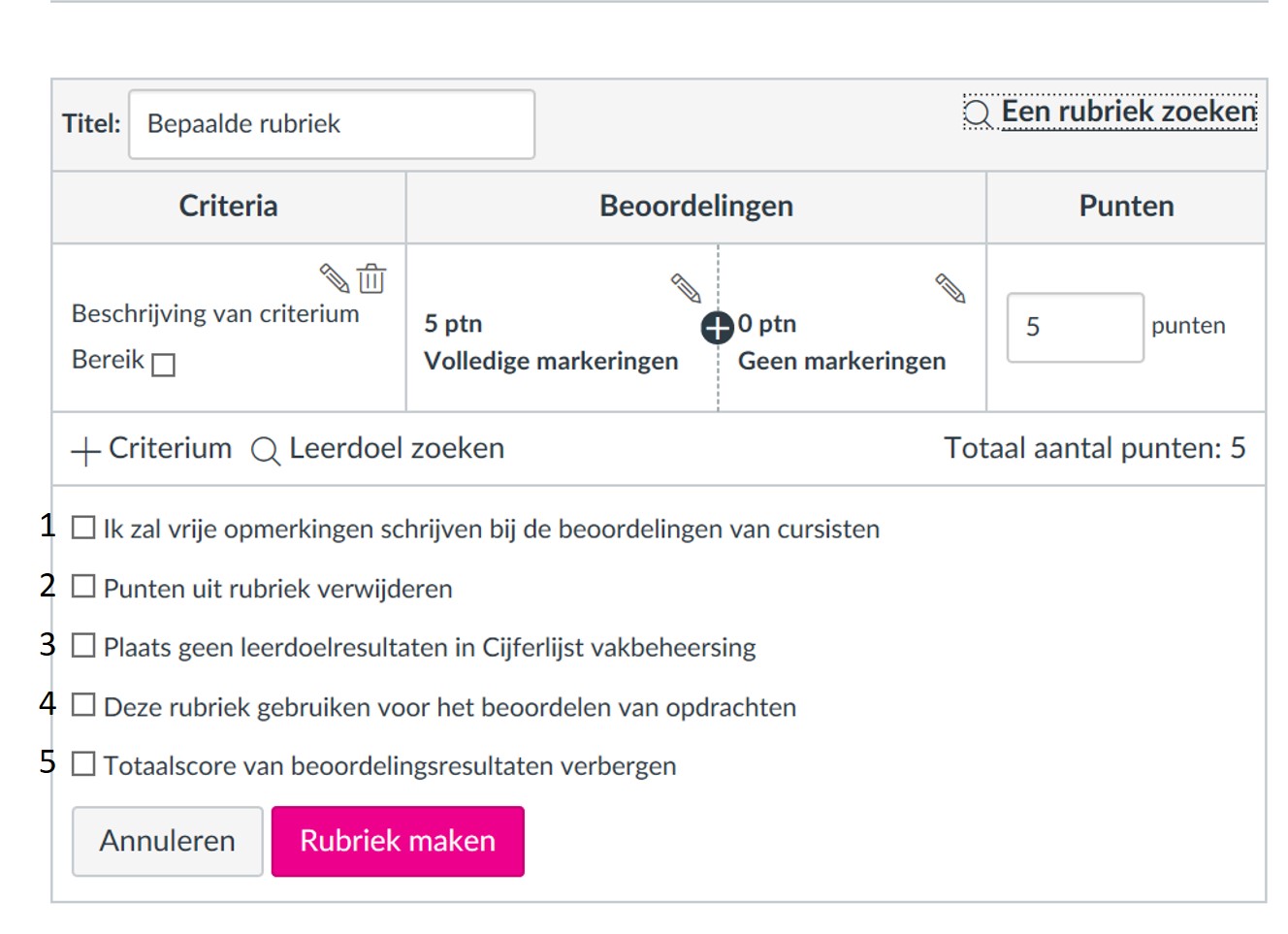
Bij het aanmaken van een rubric heb je diverse instellingen.

(1)    De tussenvakjes verdwijnen in de speedgrader (en dus ook voor studenten), je kan per criterium open feedback intikken.

(2)    De punten worden verwijderd van de rubric, handig wanneer je bijvoorbeeld puur feedback wil geven zonder dat hieruit een punt vloeit.

(3)    Wanneer je ook leerdoelen integreert in je rubric dan kan je ervoor kiezen om de score op dit leerdoel niet mee te nemen in het cijferboek. Eigenlijk zal je dit alleen aanklikken wanneer het gaat om een oefenmoment dat niet meetelt voor de eindscore.

(4)    Gebruik deze rubric voor het scoren van de opdracht

(5)    Gebruik deze rubric voor het scoren maar verberg de totaalscore voor studenten.


Een rubric kan je eigenlijk op diverse manieren gebruiken. Onderstaand vind je een aantal voorbeelden die nu al worden gebruikt in Howest.

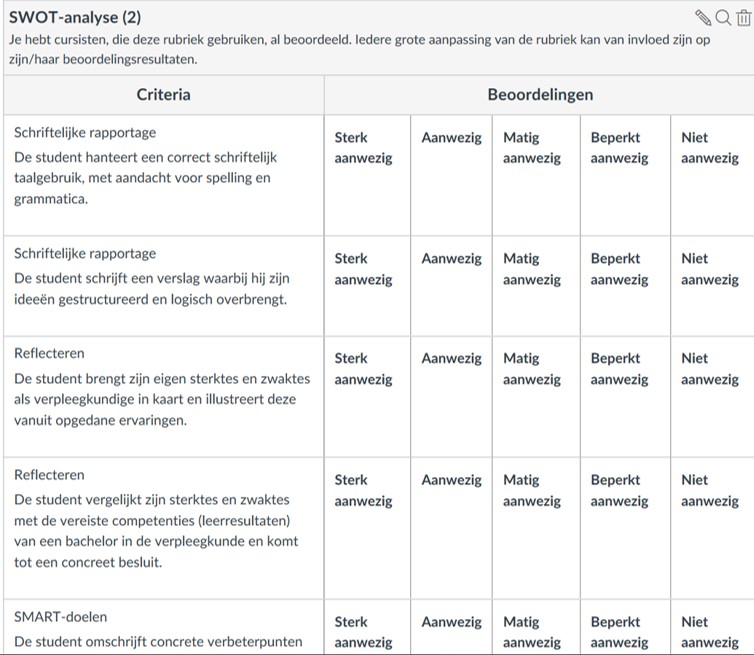
Voorbeeld 1: een lijst van criteria werd gedefinieerd (Persoonlijk Ontwikkelingsplan VKT VPL)


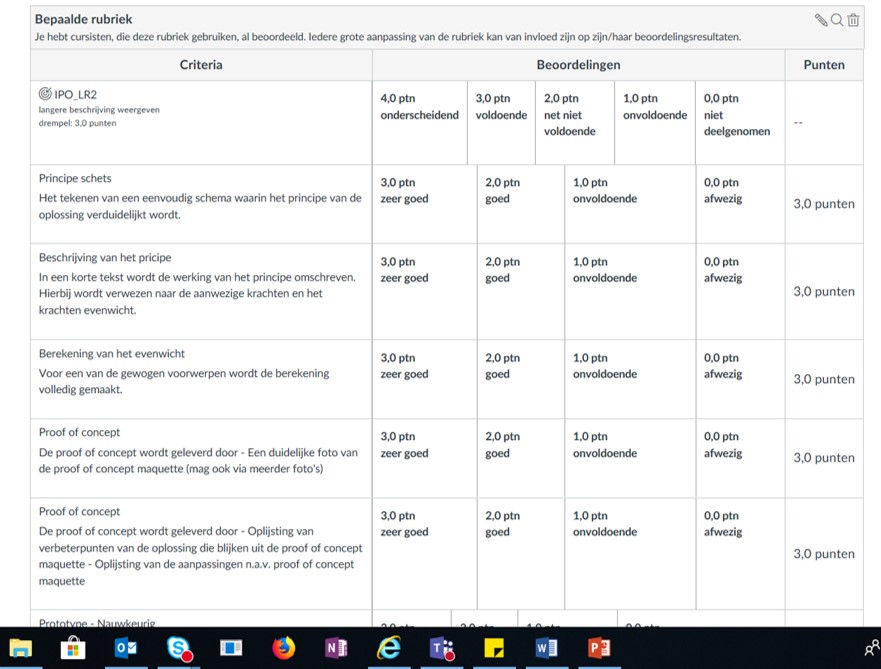
Voorbeeld 2: de leerdoelen werden geconcretiseerd in criteria (Technologie 1, IPO)


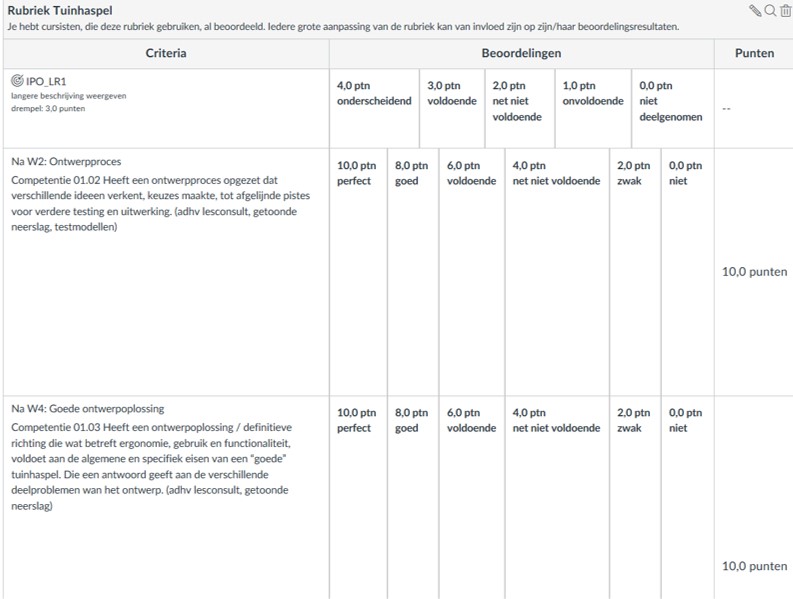
Voorbeeld 3: de leerdoelen werden geconcretiseerd in criteria die bovendien per week aanduiden waar een student moet staan. Volgens deze rubric zou de student zijn score moeten naar boven gaan (Ontwerp & Prototyping III, IPO)


Relevante blogtips

Rubrics: vraag & antwoord, tips en stappenplan

Referenties

How do I manage rubrics in a course? | Canvas LMS Community. (z.d.). Geraadpleegd 13 januari 2020, van https://community.canvaslms.com/docs/DOC-12891-4152724105

Laat je feedback zien (of niet) in de speedgrader

by teachlabadmin

Speedgrader toont jouw feedback aan studenten onmiddellijk en geeft hen de mogelijkheid om hierop te reageren.

LET OP! Om feedback beschikbaar te maken aan studenten moet je per student zeker de rechterkant invullen en klikken op inleveren. Pas dan kunnen studenten de feedback bekijken.

Hoe ziet de student zijn feedback?

De student ziet deze feedback onmiddellijk op zijn dashboard in de rechternavigatiekolom. Om toegang te hebben tot deze feedback gaat de student naar zijn opdrachten en klikt op de juiste opdracht.

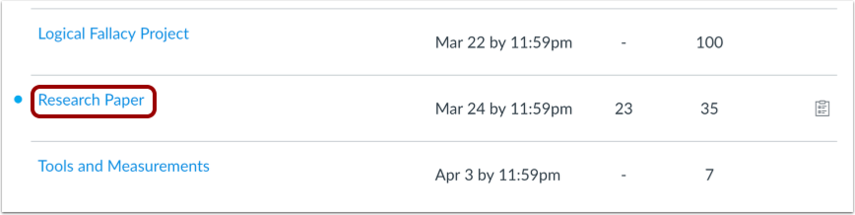
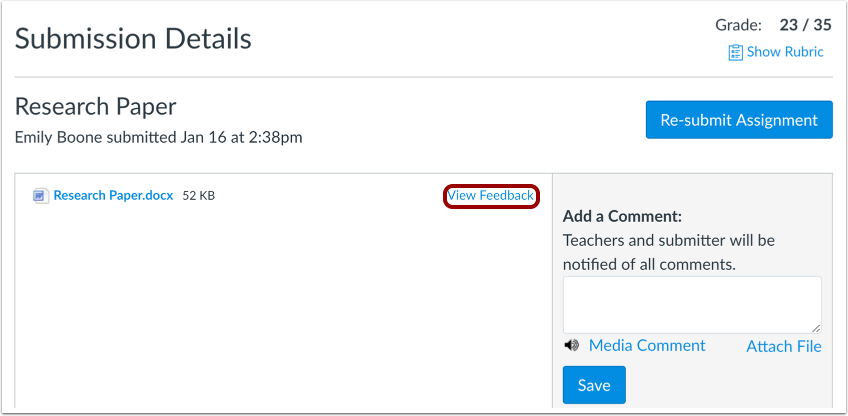
Hij klikt op de opdrachttitel en ziet de details per opdracht (zie onderstaande screen). Per opdracht ziet hij zijn score, eventueel zijn rubriekscore (via ‘show rubric’), zijn inzending en via de knop ‘view feedback’ kan hij zijn speedgrader-feedback bekijken.

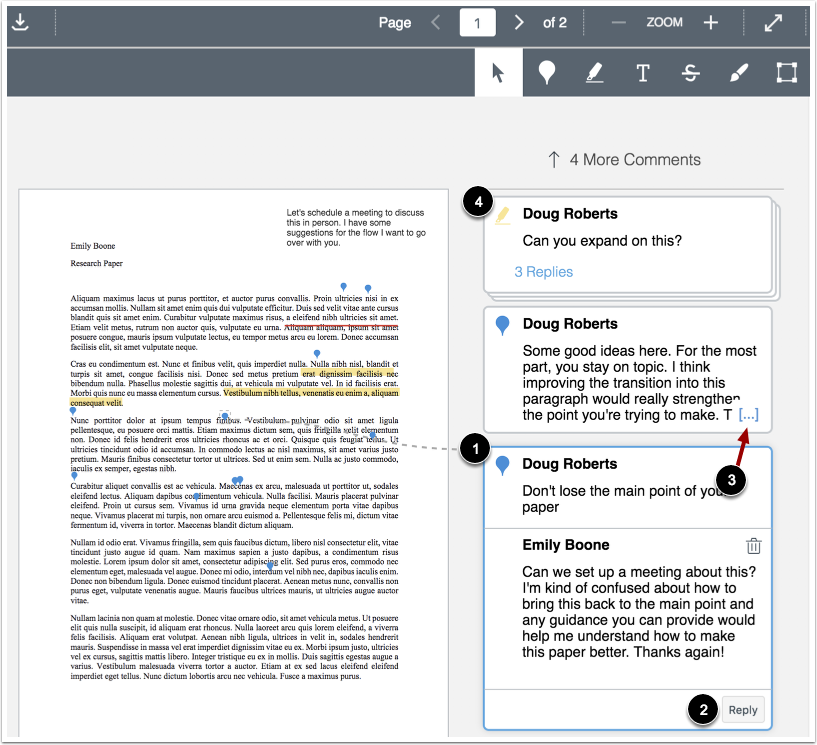
Wanneer hij ‘view feedback’ open klikt, dan kan hij mooi de feedback lezen en hierop reageren.

Let wel, deze feedback is niet zichtbaar in het document zelf. Het is enkel zichtbaar via de speedgrader.

Kan ik de feedback tegenhouden?

Soms wil je even wat tijd vooraleer je de feedback doorstuurt naar studenten. Wanneer je de speedgrader opent dan kan je de opdracht verbergen door op het oogje te klikken en te verbergen. Je kan dit per opdracht doen of standaard instellen voor de volledige cursus. Onderstaande video toont hoe je dit kan doen. 

Een uitgevinkt oogje wijst op een ‘verborgen’ feedback. De feedback blijft even ‘on hold’ voor de studenten. Je kan nu per student feedback geven (vergeet niet op ‘inleveren’ te klikken). De feedback wordt doorgestuurd wanneer je opnieuw op het belletje klikt en dus het verbergen opheft.

LET OP: wanneer je al de opdrachten hebt ingesteld als ‘handmatig’ dan zal je zien dat het oogje per opdracht toch open staat. Verwarrend idd, het oogje sluit maar wanneer je een eerste feedback/score hebt ingegeven.

Referenties

How do I select a grade posting policy for a co… | Canvas LMS Community. (z.d.). Geraadpleegd 13 januari 2020, van https://community.canvaslms.com/docs/DOC-17328-41521116617

Go Formative! Een tool om formatieve evaluatie digitaal te organiseren

(De mogelijkheden van deze tool kunnen ook uitgevoerd worden via Leho (=Canvas))

Wat is het?

Formative laat je toe om een opdrachtenreeks te maken en in één overzicht te zien waar iedere student mee bezig is. De tool laat toe om live feedback te geven zowel kwantitatief (via een cijfer) als kwalitatief (tekstueel). Heel handig om formatieve oefeningen te geven aan studenten. Studenten krijgen deze feedback meteen te zien en kunnen dit mits ingesteld gebruiken om hun antwoord te herzien. Aan het einde van de les kun je alle opdrachten en gegeven feedback exporteren als een Excel-bestand.

Waarom belangrijk?

Feedback is een belangrijk onderdeel van het leerproces mits het juist wordt gegeven (Hattie, 2012). Eén van de kernmerken van effectieve feedback is dat het persoonlijk en just-in-time is. Go formative biedt een mogelijkheid om dit te doen in groep.

Hoe doen?

Formative is gratis en via de browser te gebruiken (In Explorer werkt het niet zo goed). Onderstaande video toont je hoe je Go Formative gebruikt.  Onder de video vind je ook een stappenplan.

(1) Als docent ga je naar de website en maak je een account aan. Daarna kan je onmiddellijk een assessment maken door op “+ New Formative” te klikken.

(2) Een assessment kan zowel vragen als content bevatten. Content verwijst naar tekst, afbeeldingen, video’s, … Formative laat toe om verschillende soorten vragen in een assessment te integreren: multiple choice, kort antwoord, goed/fout en show your work – dit laatste is een vraagtype waarbij studenten vrij kunnen tekenen (al dan niet op een door jou toegevoegde afbeelding). Ook kun je een Word of PDF bestand opladen en vragen toevoegen.

(3) Klik op ‘preview’ om de assessment te bekijken.

(4) Vervolgens deel je de assessment met je studenten. Klik hiervoor op ‘assign’. Dit kan je op twee manieren doen; zonder registratie (code, link, Google classroom, code embedded op een website) of mét registratie. Voor deze laatste optie moet je een klas aanmaken waar studenten via een unieke code lid van kunnen worden, door zich te registreren op de website. Het voordeel van deze laatste optie is dat je geschreven feedback kunt geven én dat alle feedback ten alle tijden zichtbaar is voor zowel jou als de studenten.

(5) Concreet aan de slag. Via ‘view responses’ pagina kun je live meekijken wat je studenten doen. Je kunt de antwoorden per vraag of in één overzicht bekijken. Vervolgens kun je op antwoorden klikken en een score toewijzen en geschreven feedback toevoegen. Studenten krijgen dit direct te zien en kunnen – als je dit zo instelt – hun antwoord aanpassen. Uiteindelijk kun je studenten ook nog een eindscore toewijzen en het hele proces exporteren. Op deze manier zorg je dus voor directe feedback op maat.

Let op Formative werkt niet in Internet Explorer.

Relevante blogtips:

Effectieve feedback

Formatieve evaluatie

Meer weten?

Tool: https://goformative.com/

Bron: Peeters, W. (2016, 23 februari). Geef leerlingen direct feedback met GoFormative. Opgehaald van https://www.vernieuwenderwijs.nl/formative-geef-leerlingen-direct-feedback/

Feedback geven aan grote groepen

Wat is het?

Feedback is informatie die gegeven wordt aan studenten met als doel hen inzicht te geven in hun eigen leerproces of hun functioneren. De student kan dan nagaan of zijn studiemethode efficiënt verloopt en in welke mate hij de doelstellingen heeft bereikt.

Waarom belangrijk?

Feedback is een arbeidsintensief proces en lijkt onbegonnen werk bij grote groepen. Toch zijn er mogelijkheden om ook grote groepen te voorzien van krachtige feedback.