Header Image - TEACHER LAB

Timesaver voor de verbetering van Excel-oefeningen

Docent Dieter Van Houtte van de opleiding Bedrijfsmanagement en Accounting Administration deelde met ons zijn timesaver voor de verbetering van Excel-oefeningen.

“Er was heel wat te doen rond Excel cijferoefeningen in Canvas. De lockdownbrowser laat dit niet toe. Anderzijds is het spijtig als je alles op papier op de campus zou doen aangezien je dan veel verbeterwerk enz hebt en Canvas daar nu juist een grote hulp bij kan zijn. Hieronder heb ik een win-win situatie uitgewerkt voor cijferoefeningen:
Studenten krijgen een opdracht op papier (dat werkt ook gemakkelijker), lossen oefeningen op papier op, maar moeten cijfers ingeven via ‘toetsen’ onder lockdown browser. Mits voldoende kleine vragen en een opbouw in de moeilijkheid van de vragen, kan je hier dan een Canvas invuloefening rond maken. Als docent kan je zelf foutmarges instellen. Het verbeterwerk wordt dan eigenlijk gereduceerd tot hier en daar een vraag controleren.”

In onderstaand filmpje geeft Dieter verdere uitleg.

OneNote Class Notebook als stagetool

by Basiel.Bonne@howest.be
Tekstvak: EdHub

In deze infofiche wordt verduidelijkt hoe je OneNote kan gebruiken als stagetool voor lectoren en studenten. Er wordt gekeken wat het precies is, hoe het werkt en wat de voor- en nadelen zijn.  Ten slotte wordt ook het opzet bekeken om OneNote als stagetool te hanteren en maak je gebruik van de plug-in OneNote Class Notebook.

Schermopname met uitleg rond OneNote Classnotebook als stagetool.

Bekijk hier de toelichting van Class Notebook via een schermopname en/of lees de informatie in de infofiche hieronder.

Gespreksvaardigheidstraining optimaliseren

Lessons learned uit Design class en PWO SPACE, Toegepaste psychologie

Binnen de opleiding Toegepaste Psychologie is het cruciaal dat studenten uitblinken in gespreksvaardigheden, gezien de psychologisch consulent vooral via het gesprek gedrag zal onderzoeken en beïnvloeden. In het PWO project “SPACE” (*)namen Elia Wyverkens en Mathew Maginet deze gespreksvaardigheidstraining onder de loep en trachtten ze deze te optimaliseren door o.a. het inzetten van nieuwe technologie. Het project was tweeledig, enerzijds werd getracht een virtuele cliënt te ontwerpen door het inzetten van kennis over chatbots en conversational artificial intelligence (AI). Anderzijds werd de leeromgeving herontworpen door o.a. het opzetten van digitale leerpaden.

Het herontwerpen van de gespreksvaardigheidstraining gebeurde in samenwerking met de dienst onderwijs a.d.h.v. een Design Class. Gedurende academiejaar 2020-2021 werd de nieuwe leeromgeving voor het eerst uitgetest met eerstejaarsstudenten TP en werd feedback van studenten over de werkwijze verzameld.  

In deze blogpost delen Elia en Mathew graag met jullie vijf lessons learned van dit traject. Collega’s die geïnteresseerd zijn in studiemateriaal voor gespreksvaardigheidstraining, kunnen contact met hen opnemen.

* Onderzoeksproject PWO SPACE loopt van december 2018 tot augustus 2021 en stelt tot doel om gespreksvaardigheidstraining te optimaliseren. Dit project wordt geleid door de opleiding TP, in samenwerking met de opleiding DAE.

Lessons learned:

TIP 1: Bouw stelselmatig op

Uit literatuuronderzoek bleek reeds de effectiviteit van de cumulatieve microtrainingsmethode (CMT) in het aanleren van gespreksvaardigheden (Adema, 2002). Dit houdt in dat men begint met het leren van één vaardigheid, en in elke volgende oefenronde een vaardigheid wordt toegevoegd. Deze opbouw werd dan ook toegepast in de training; met grosso modo volgende structuur: (1) herhaling, (2) videovoorbeeld met nabespreking, (3) theorie met individuele verwerkingsoefening, (4) rollenspel en nabespreking, (5) formuleren leerdoelen of evalueren aan de hand van rubrieken.

Student: “Goed dat je in het begin stap voor stap iets nieuws leert elke les en dat je elke week kan oefenen”

TIP 2: Laat studenten het leren in eigen handen nemen.

In de vernieuwde leeromgeving werden leerpaden ontwikkeld die studenten zelfstandig konden doorlopen om zich de theorie eigen te maken. Dit maakte het mogelijk om op eigen tempo te leren of te herhalen. Studenten die merkten dat ze bepaalde technieken nog niet goed beheersten, konden de leerpaden opnieuw doorlopen en hier werd dan ook naar verwezen door de lector. Op die manier was ook differentiatie beter mogelijk, bij een erg heterogene groep eerstejaarsstudenten.

Student: “Goed om een houvast te hebben mocht je eens iets niet meer goed weten of niet zo goed begrijpen. Ook handig indien je wat fouten hebt gemaakt tijdens het oefenen om terug te kijken naar wat er precies bedoelt wordt met bv empathisch gissen “

Student: “De leerpaden maken het iets makkelijker om stap voor stap alles zelfstandig te verwerken.”

Student: “Ik vind het heel handige opdrachten zo kan je jezelf eens bezig zien en weten wat je sterktes en zwaktes zijn, waardoor je eraan kan werken.“

TIP 3: Geef studenten zicht op hun eigen en elkaars groeiproces.

Door middel van self-assessment en peer-assessment werden studenten van meet af aan betrokken in het evalueren van gespreksvaardigheden volgens rubrieken die we stelselmatig opbouwden. Dit zorgde ervoor dat studenten beter zicht kregen op hun eigen groeiproces. Daarnaast zagen de lectoren ook dat de studenten betrokkenheid voelden in elkaars groeiproces, mogelijks versterkt door de Coronatijden, waarin de behoefte aan verbondenheid groot was.

Student: “ik vind onze oefeningen goed. We krijgen echt de kans om onszelf te verbeteren. We kunnen veel vragen stellen en iedereen respecteert elkaar. Iedereen helpt elkaar.”

Student: “Ik vind het heel leuk om te evolueren hierin en anderen te zien evolueren.

TIP 4: Bied een veilig labo aan.

De “SPACE” die Elia en Mathew voor ogen hadden met dit project staat symbool voor het aanbieden van ruimte om te oefenen, te proberen, te falen en zich te verbeteren. De sleutel hiertoe is het aan de lijve doen, ondervinden en bijsturen (cfr. “I hear and I forget, I see and I remember, I do and I understand”). In de training is het bewaken van de oefentijd erg belangrijk en we kozen er ook voor om een voldoende lang traject aan te bieden, zodat er de mogelijkheid is voor studenten om te blijven groeien.

Student: “Ik vind de werkcollege super! Je leert sneller en beter wanneer we het in de praktijk doen. Het geeft ons (in mijn ogen) meer zelfvertrouwen en we zijn minder bang om fouten te maken want we leren er direct uit.”

Student: “Ik vind het leuk dat we voldoende tijd krijgen om de gespreksvaardigheden in te oefenen. Het is een soort ‘labo’. We hebben tijd en ruimte om onze technieken te kunnen uitoefenen en verbeteren.

TIP 5: Focus op nut en authenticiteit.

Studenten gaven heel duidelijk aan dat ze ervaarden hoe essentieel dit onderdeel is in hun opleiding, wat bijdroeg aan hun motivatie. Door te werken met realiteitsgetrouwe casussen, konden de lectoren ook de authenticiteit zoveel mogelijk benaderen. De lectoren gaven voorbeelden van echte therapeutische gesprekken, waardoor het duidelijker was welk eindresultaat ze met de opleiding voor ogen hebben.

Student: “Bij dit onderdeel heb ik echt het gevoel dat ik opgeleid word als psychologisch consulent.”

Student: “Ik vind dit zeer nuttige lessen. Het is leuk om al eens te proeven van het aangaan van gesprekken als psychologisch consulent.”

Student: “Ik vind de huisopdrachten wel zinvol en dat zorgt ervoor dat ik gemotiveerder ben om deze tot een goed eind te brengen.“

Meer weten?

Wil je meer te weten komen over PWO Space, de leeromgeving op Leho, ons studiemateriaal, de virtuele cliënt, neem dan contact op met Elia Wyverkens (TP) of Mathew Maginet (TP) via: elia.wyverkens@howest.be; <Mathew.Maginet@howest.be>


Portfolium: dé tool om een portfolio vorm te geven

Portfolium: wat?

Sinds november 2020 is een nieuwe tool gekoppeld aan Canvas namelijk Portfolium. Aan de hand van deze tool kunnen studenten hun opdrachten en werken centraliseren, en later ook gaan presenteren aan toekomstige werkgevers of stageplaatsen.

Mogelijkheden

Enkele mogelijkheden van de tool staan hieronder opgelijst.

  • De tool is geïntegreerd in Canvas. Opdrachten en taken vanuit Canvas kunnen dus rechtstreeks in het portfolio worden toegevoegd.
  • Een pluspunt is dat een student ook na afstuderen een beroep kan doen op zijn portfolio via export of permanente toegankelijkheid. Het portfolio is gekoppeld aan de leeromgeving, maar staat daar ook los van en blijft beschikbaar.
  • Een student kan aan externen toegang verlenen tot zijn portfolio (of een deel daarvan).
  • Een student kan zijn portfolio linken aan andere professionele netwerken bv. LinkedIn.
  • Portfolium laat toe om een diversiteit aan opdrachten bv. documenten, audio-visuele werkstukken, fotoreportages mooi weer te geven én om een combinatie van werkstukken in één opdracht te integreren.

Hoe een portfolio-profiel aanmaken?

Hieronder wordt geschetst hoe je een profiel kan aanmaken op Portfolium, taken kan uploaden en hoe je jouw profiel aan Canvas kan linken.

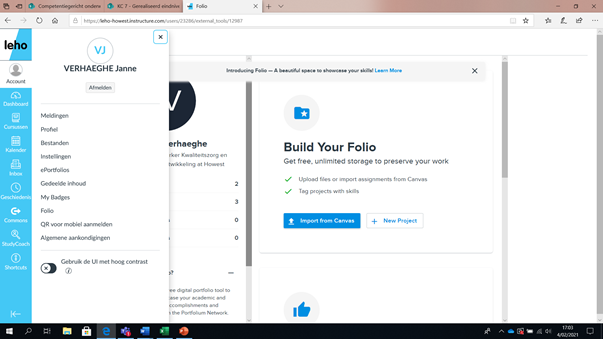
Stap 1: ga naar Leho – instellingen – folio en klik op jouw naam. Nu word je doorverwezen naar de tool.

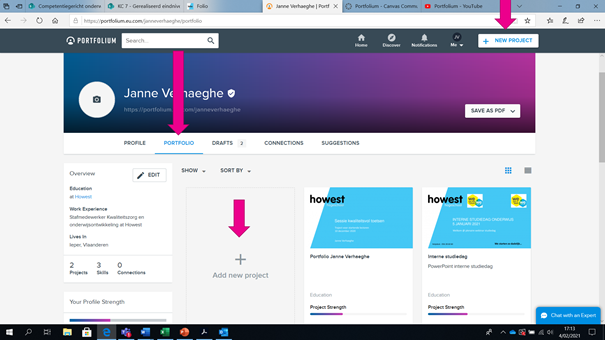
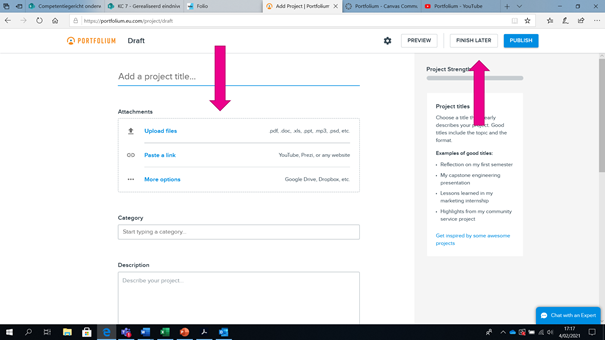
Stap 2: Voeg eventuele opdrachten/ taken toe. Klik op ‘add new project’ om eender welke taak toe te voegen. Aan de taak kunnen ook tags, een beschrijving of categorieën worden toegevoegd.

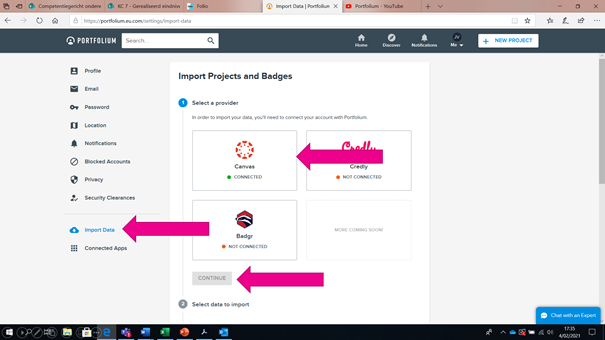
Stap 3: Connecteer je profiel aan Canvas. Ga naar ‘me’ – ‘settings’. Klik op ‘import data’. Nu kan je jouw profiel verbinden aan Canvas. Wanneer je doorklikt, kan je kiezen welke taken je vanuit Leho uploadt op jouw profiel.

Wordt vervolgd…

Momenteel experimenteert de werkgroep ‘portfolio’ met de mogelijkheden van de tool. Binnenkort zal een leerpad met tutorials gelanceerd worden zodat jullie de mogelijkheden en eventuele beperkingen van de tool op een gestructureerde manier kunnen ontdekken. Maar niets houdt jullie tegen om zelf op ontdekking te gaan!

Andere relevante tips

Een leer-, evaluatie- of showcase instrument: Driemaal portfolio!

Gebruikerstips Wooclap

NIEUW: “Gebruikerstip 4: Samenwerken aan een event” is achteraf nog toegevoegd. Het is een nieuwe verbeterde functie als aanvulling op het reeds bestaande “event delen” dat werd toegelicht in tip 3.

Eerder publiceerden we deze blogpost waarin we jullie aan de hand van enkele concrete tutorials lieten kennismaken met Wooclap. Wooclap is een online stemtool om jouw lessen of events interactiever te maken. Bekijk zeker deze eerdere blogpost eerst indien je Wooclap nog niet zou kennen.

Hieronder volgen drie concrete gebruikerstips om je Wooclap-ervaring nog verder te verbeteren.

1: Antwoorden met afbeeldingen

Soms kan het nuttiger/efficiënter zijn om studenten te laten antwoorden met een afbeelding. Denk maar aan een foto die ze nemen van hun schets, wiskundige bewerking, brainstorm… Of het kan een leuke afwisseling zijn om de studenten op een andere manier te laten antwoorden. Bvb. geef een voorbeeld van een stereotype, geef een voorbeeld van een participatiedrempel…

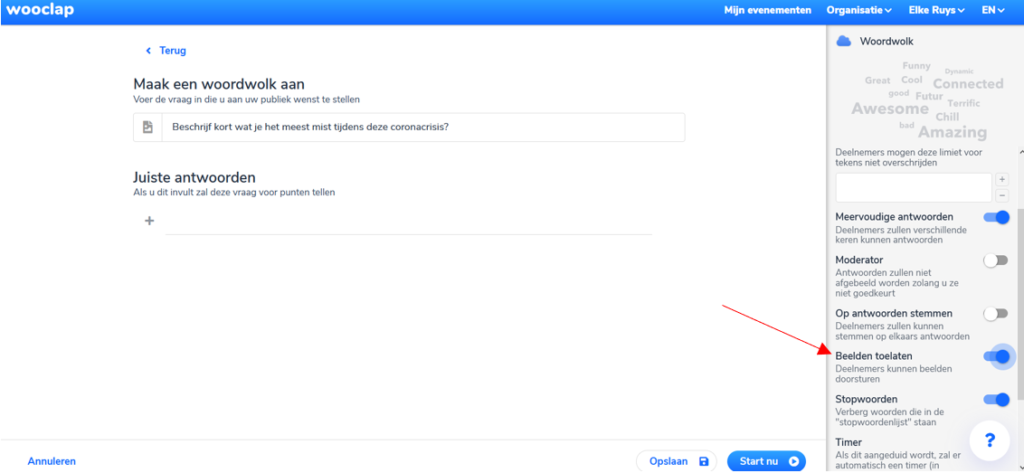
Via de vraagtypes ‘open vraag’ en ‘woordwolk’ kan je via de instellingen van de vraag beelden toelaten.

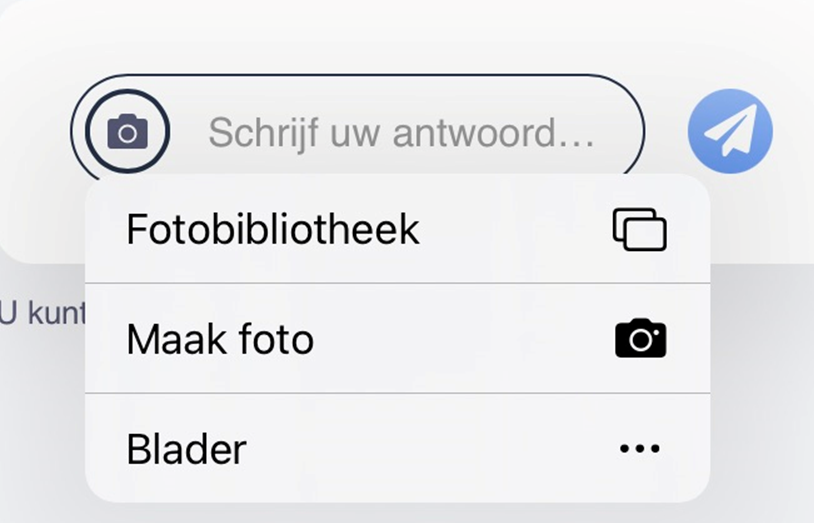
De studenten krijgen vervolgens de optie om niet enkel een antwoord te typen, maar ook om een foto te verzenden door op het fototoestelletje te klikken. Wanneer ze dit op een pc doen, openen hun bestanden. Ze dienen dus eerst de foto in hun bestanden te hebben opgeslagen. Wanneer ze dit op hun smartphone doen, kunnen ze er ook voor kiezen om rechtstreeks een foto te maken. Afhankelijk van het doel van je vraag, is aan te raden om studenten met hun smartphone te laten werken.

2: Vergelijk de resultaten in real time

Vergelijken binnen één event

Soms is het interessant om een zelfde vraag die je aan het begin van je les stelde te herhalen aan het einde van je les en de resultaten met elkaar te vergelijken. Dit kan met volgende vraagtypes: Multiple choice, open vraag/woordenwolk met correct antwoord, vind een nummer en beoordeling.

Hiervoor doorloop je volgende stappen:

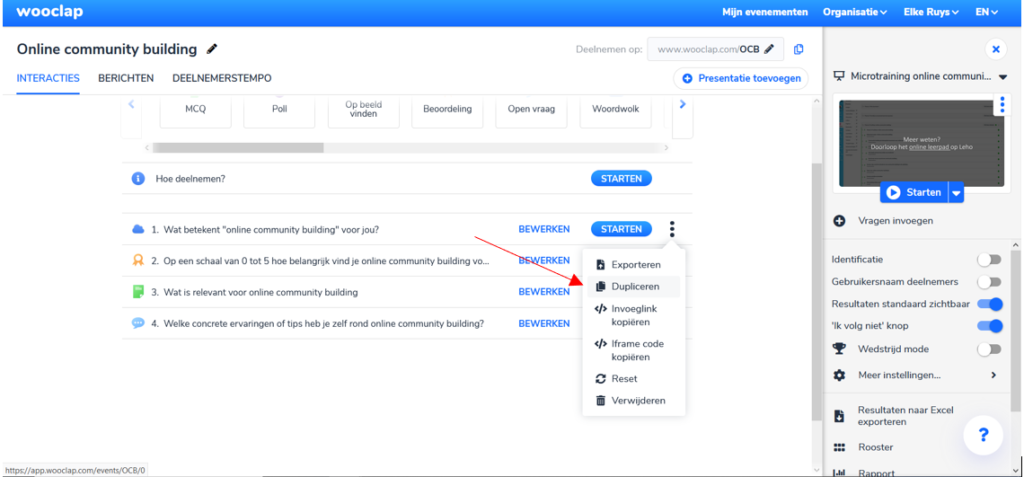
1: Dupliceer de vraag die je wilt vergelijken. Op deze manier zijn de vragen gekoppeld aan elkaar.

2: Als je in presentatiemodus bij de tweede vraag (gedupliceerde vraag) aankomt zal er een extra knop verschijnen: “vergelijking”. Klik hier op om de vergelijking met de vorige vraag te maken.

Vergelijken tussen twee events

Misschien vind je het wel interessant om twee events in real time met elkaar te vergelijken. Bijvoorbeeld twee verschillende klasgroepen of de resultaten van de studenten van dit jaar te vergelijken met deze van vorig jaar. Het extra competitie-elementje dat je zo toevoegt, kan voor extra betrokkenheid bij je studenten zorgen.

(noot: Weet dat je competitie binnen een event ook eenvoudig kan toevoegen, door de wedstrijdmodus in te schakelen (zie tutorial 1 in vorige blogpost))

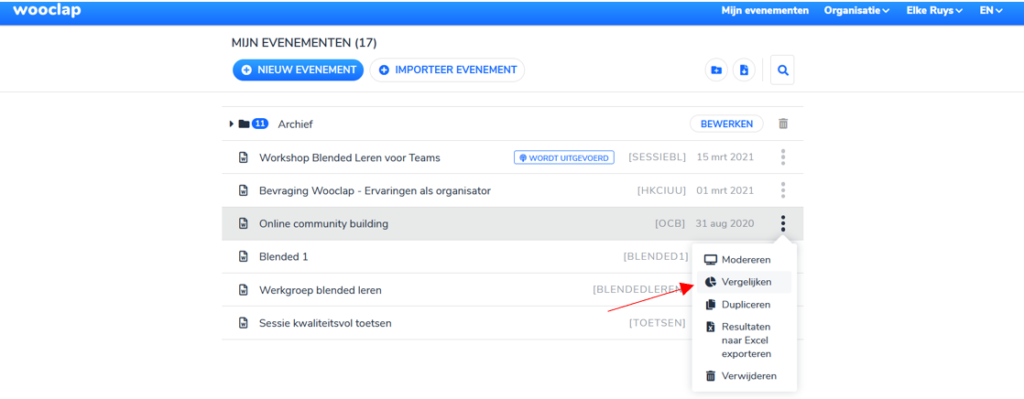
1: Klik op de drie bolletjes naast een event en klik op ‘vergelijken’. Je event wordt vervolgens gedupliceerd en gekoppeld aan het origineel.

2: Wanneer je de resultaten in real time toont in het gedupliceerde event zal je de extra knop ‘vergelijking’ zien. Door hierop te klikken, vergelijk je de resultaten van beide sessies.

3: Een event delen met een collega

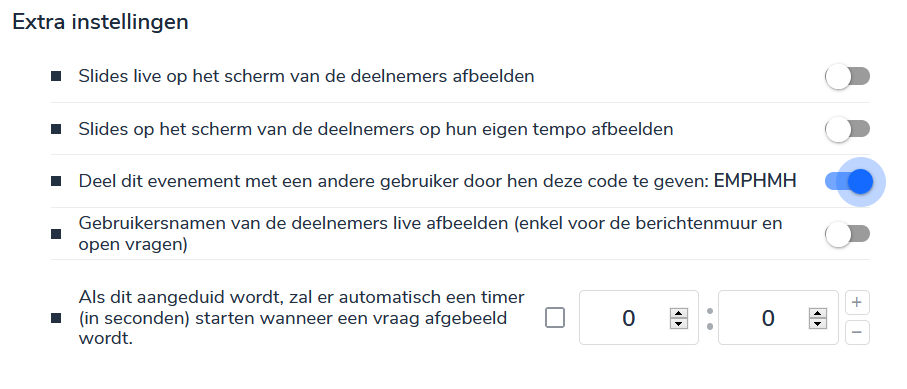
Wil je een event delen met een collega, dan ga je naar de ‘eventinstellingen’.

Zet vervolgens de schakelaar aan bij “Deel dit evenement…”. De code die je moet delen met je collega staat daar afgebeeld.

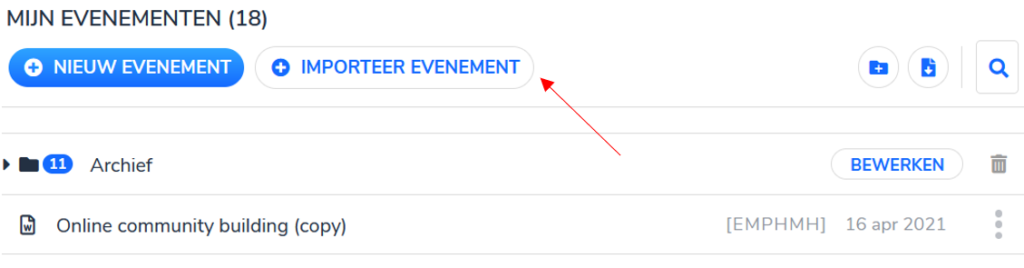
Je collega kan vervolgens je event importeren door in zijn eigen Wooclap te klikken op ‘importeer evenement’. Hij of zij geeft de code in die je eerder gaf.

Enkele aandachtspunten hierbij zijn:

1: De code is dezelfde als de deelnamecode. Studenten zouden hier eventueel misbruik van kunnen maken door zelf aanpassingen door te voeren in jouw event. Om dit vermijden, schakel je best de optie “Deel dit evenement…” enkel in op het moment dat je collega het importeert. Nadien schakel je de optie weer uit.

2: Spreek goed af met je collega wat hij of zij met jouw event mag doen. Mag hij/zij resultaten resetten, resultaten laten aanvullen met de resultaten van zijn/haar studenten? Of is het de bedoeling dat hij jouw event dupliceert en verder gaat in zijn eigen event? Heb je schrik om je resultaten te verliezen, dan kan het een goed idee zijn om zelf enkel een duplicaat van je event te delen en niet het origineel.

4: Samenwerken aan een event

= NIEUWE FUNCTIE sinds oktober 2021!

Bovenstaande tip om een event te delen met een collega was eerder omslachtig en hield enkele risico’s in. Ondertussen is er een nieuwe functie bijgekomen waarmee je eenvoudig met een collega kan werken aan éénzelfde event.

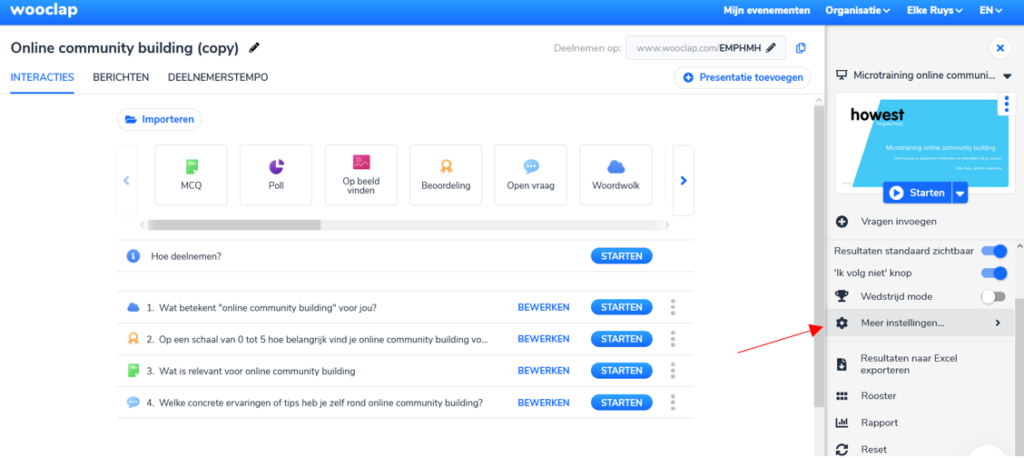
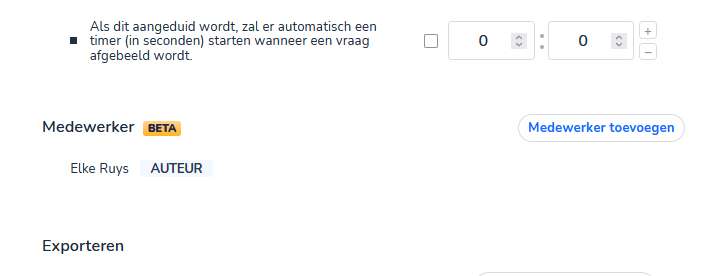
Je gaat eveneens naar de instellingen van je event en klikt op meer instellingen. Er is nu een nieuw veld bijgekomen, met name “Medewerker”. Door te klikken op “Medewerker toevoegen” en vervolgens het mailadres in te vullen, kun je voortaan eenvoudig samenwerken aan hetzelfde event.

Heb je zelf een interessante gebruikerstip die je wenst te delen?

Neem contact op met elke.ruys@howest.be

Bronnen

  • Eigen ervaringen met Wooclap.
  • Uitwisseling van Wooclap-ervaringen met Dieter Cortvriendt (Arteveldehogeschool Gent) en Jan Velghe (UGent).

Andere relevante blogposts

Wooclap, een veelzijdige online stemtool voor live sessies

Online brainstorm met Miro

Ook wanneer we online lesgeven willen we de interactie met onze studenten optimaal laten verlopen. Een goede brainstorm met de studenten lijkt online echter moeilijk te organiseren. LIJKT, want mits het gebruik van een goede tool is ook dit goed haalbaar. Ook voor online overleggen met collega’s kan dit zeer nuttig zijn. In deze blogpost laten we je kennismaken met Miro.

Waarom Miro?

Miro is een online whiteboard voor samenwerking. Uiteraard is het niet de enige tool in zijn soort. Andere zeer gekende tools zijn bijvoorbeeld Mural, Microsoft Whiteboard en Padlet. Deze blogpost wil geen uitgebreide vergelijking maken tussen deze vier tools. We focussen meteen op Miro om volgende redenen: (1) de tool heeft veel mogelijkheden om diverse soorten brainstorms te organiseren, (2) de tool is volledig gratis voor onderwijsinstellingen en (3) de tool is het meest gekend bij de auteur van deze blogpost ;).

Wil je toch graag meer weten over het verschil met andere brainstorm boards? Dan zetten volgende linken jou zeker op weg:

Wat kan je doen met Miro?

Zelf heb ik de tool leren kennen via de Howest Strategiedag van februari 2021. Miro werd er ingezet om in kleine groepen ideeën samen te brengen, te selecteren en te komen tot gemeenschappelijke conclusies. De tool heeft heel wat mogelijkheden. Je kan werken met online post-its, mindmaps, mensen laten stemmen op ideeën, SWOT-analyses… Je krijgt een oneindig canvas dat je zelf en met anderen vorm kan geven. Je hoeft hierbij niet van 0 te beginnen, maar kan gebruik maken van één van de vele kant en klare sjablonen (de templates). Miro kan je ook integreren binnen je Teams-omgeving.

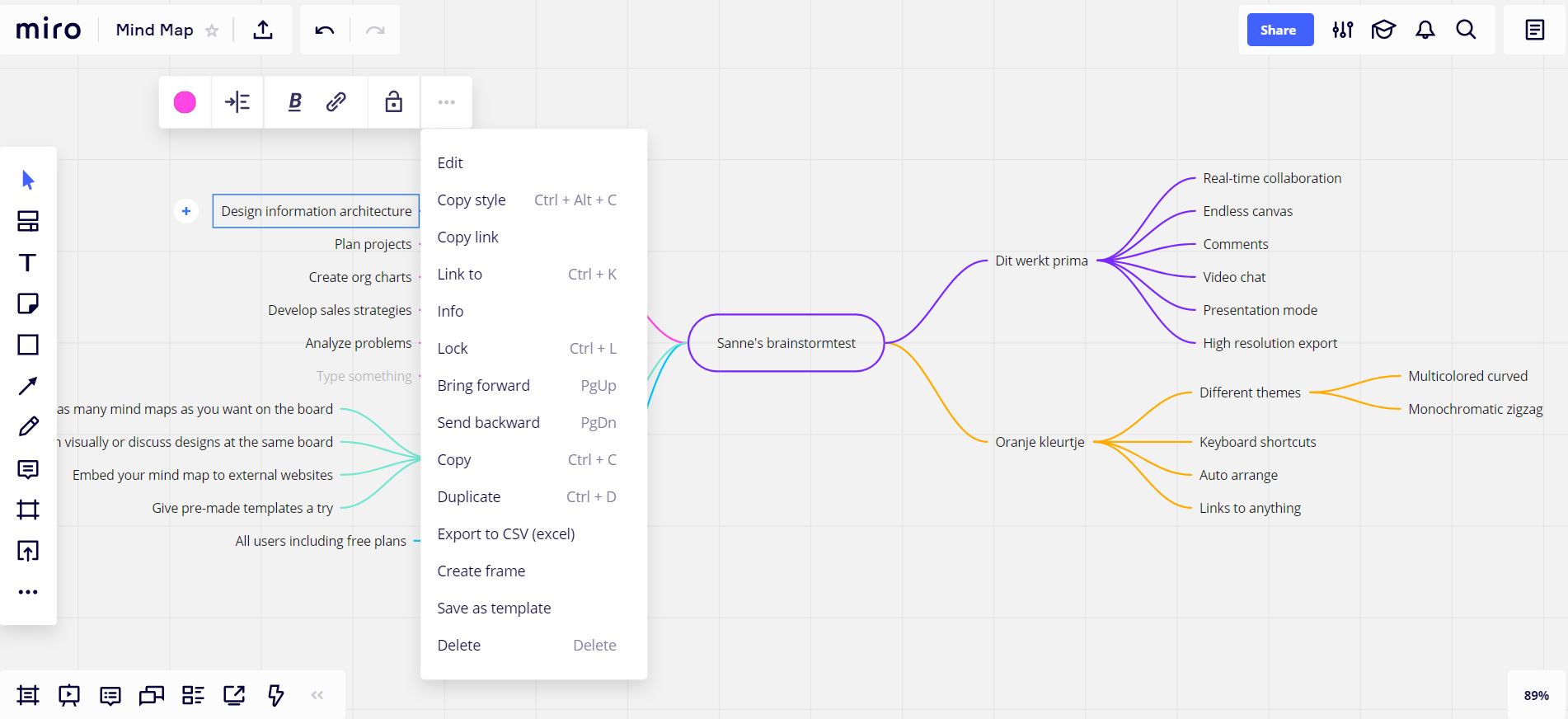
Voorbeeld van een Miro mindmap:

10 gratis whiteboard-tools voor online vergaderen & brainstormen -  Frankwatching
Bekkema, S. (2020). [Miro mindmap]. https://www.frankwatching.com/archive/2020/04/01/whiteboard-tools-gratis-online-brainstorm/

Hoe werkt het?

Eén nadeel wel: door de vele mogelijkheden is het ook iets minder intuïtief in gebruik. Vooraleer hiermee aan de slag te gaan, bekijk je best enkele tutorials en experimenteer je er zelf even mee. Hierdoor zal je minstens het basisgebruik van Miro snel onder de knie hebben. De tutorial “Getting started with Miro” zet je op weg.

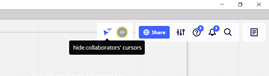
Nog een kleine extra tip: Vind je het storend om steeds de bewegende cursors van de andere deelnemers te zien? Dit schakel je eenvoudig uit door te klikken op het pijltje links van je initialen in de rechter bovenhoek.

Hoe een gratis account aanmaken?

Om gratis van alle opties van deze tool gebruik te kunnen maken dien je je te registreren voor een education account. Dit kan via deze link.

Bronnen

Andere relevante blogposts

Maak een mindmap.